ChatGPTで積み上げてきた会話を、消える前にまとめて残しておきたい。そう思って「エクスポート」を申し込んだものの、メールがなかなか届かず不安になった経験はないだろうか。あるいは、これから申し込もうとしていて「届くまでどれくらいかかるのか」「届いたら何をすればいいのか」がわからず、手が止まっている人もいるはずだ。
機種変更や乗り換えの前にバックアップを取っておきたい、退会や整理をする前に会話をまとめて確認しておきたい――理由はさまざまでも、知りたいことはだいたい同じである。いつ届くのか、届いたらどれくらいの猶予があるのか、そして開いた中身をどう扱えばいいのか。この記事は、OpenAI公式ヘルプの記載にもとづいて、申し込みから、待つあいだの確認先、届いたあとにまず何をすべきかまでを一本の時系列でまとめたものである。1件の回答だけをファイルにしたい場合は、扱う内容が異なるため「ChatGPTの回答をPDF・Wordで書き出す」の記事を先に確認してほしい。
まず結論|届くまで最大7日、受け取ってから24時間以内に
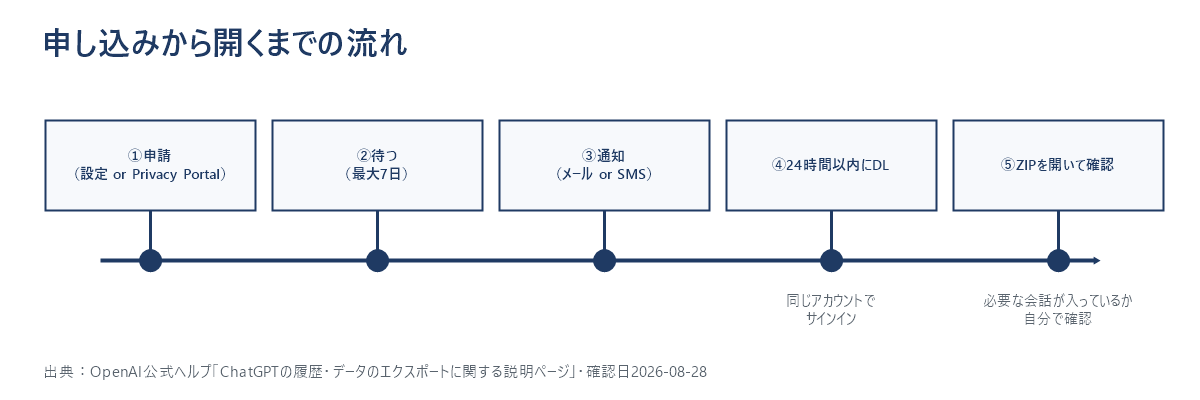
公式ヘルプが数値で明記している範囲は、次の3点である(2026年8月28日時点・出典後述)。
| 項目 | 公式の記載 |
|---|---|
| 用意ができたときの知らせ方 | メールまたはSMS(電話番号のみで登録している場合はSMS) |
| 届くまでの時間 | 最大7日かかる場合がある(必ず7日というわけではない) |
| ダウンロードリンクの有効期限 | 受け取ってから24時間 |
この記事の要点(3行)
- 申し込みの経路は2つ。設定画面から申し込む方法と、ログインできない場合も使えるプライバシーポータルからの方法がある。
- 「ZIPファイルを開き、必要な会話が含まれていることを確認してください。エクスポートでは、すでに削除されたチャットを復元することはできません。」(日本語版公式ヘルプの原文・確認日2026-08-28)
- 「ChatGPT Business、Enterprise、またはヘルスケア向け ChatGPT ワークスペースでは利用できません。」(日本語版公式ヘルプの原文・確認日2026-08-28)自分でのエクスポートを申し込めないため、管理者への相談が必要になる。
「最大7日」「24時間」という数字だけを覚えておけば、待っているあいだの不安はだいぶ減る。逆に言えば、この2つの時間を知らないまま待っていると、「まだ届かない、壊れているのでは」と不安になったり、せっかく届いたリンクを開かないまま期限を過ぎてしまったりしやすい。加えて、対象プランと、削除済みの会話が復元されないという2点を先に知っておくと、申し込んでから「使えないプランだった」「もう遅かった」と気づく事態を避けられる。以下、申し込みから開いたあとまでを順番に説明する。
この記事の根拠
本文の数値・条件は、すべてOpenAI公式ヘルプの日本語版「ChatGPT のチャット履歴とデータのエクスポート」の記載にもとづく(確認日2026年8月28日・出典URLは記事末尾)。このページは2026年8月28日時点で「更新日: 一昨日」と表示されていた、内容が動きやすいページである。本記事に書いた数値・条件は今後変わる可能性があるため、正確な最新情報が必要な場合は必ずリンク先の公式ページ自体も確認してほしい。
当社に、自社アカウントで実際にエクスポートを行った実測記録はない。そのため本文は「公式ヘルプの記載によると」の範囲にとどめ、画面の実際の見え方や、届いたZIPの中身の具体的なファイル構成については断定しない。確認できなかったことは「公式は明記していない」とそのまま書く。以下、末尾に「(確認日2026-08-28)」を付したカギカッコの文は、日本語版公式ヘルプの原文であり、1文字も変えていない。その注記が付いていないカギカッコは、当社の言い回しである。
書き出しを申し込む2つの経路
データエクスポートとは、ChatGPTのチャット履歴とその他の関連アカウントデータをZIPファイルにまとめて受け取れる機能のことである。公式ヘルプによると、この機能を申し込む経路は2つある。どちらを使っても、届く中身や待ち時間の条件は同じである。
| 経路 | 手順(公式ヘルプの記載) | 向いている場面 |
|---|---|---|
| ①プライバシーポータルから申し込む | 「プライバシーリクエストを送信する」→「I have a consumer ChatGPT account(個人用 ChatGPT アカウントを持っています)」→「Download my data(データをダウンロード)」の順に選ぶ | ChatGPTにログインできない場合も含めて使える経路 |
| ②ChatGPTの設定から申し込む | ChatGPTにサインイン→プロフィールメニュー→「設定」→「データ管理」→「Export data(データのエクスポート)」の「Export(エクスポート)」を選び、確認画面で「Confirm export(エクスポートを確認)」を選ぶ | ふだんどおりログインして使える場合 |
ふだんどおりログインできるなら②の設定画面からのほうが手数は少ない。パスワードを忘れた・アカウントにログインできないといった事情がある場合は、①のプライバシーポータルの経路が用意されている点を覚えておくとよい。
対象プランについて、日本語版公式ヘルプは次のように明記している。「ChatGPT 無料版、Go、Plus、Pro、および対象となる ChatGPT Edu ワークスペースで利用できます。」「ログアウト中は利用できません。」「ChatGPT Business、Enterprise、またはヘルスケア向け ChatGPT ワークスペースでは利用できません。」(いずれも日本語版公式ヘルプの原文・確認日2026-08-28)会社や学校のアカウントで設定画面に「Export data」の項目が見当たらない場合は、契約しているワークスペースの種類を先に確認したほうが早い。
届くまで最大7日|待つ間に確認する場所
申し込みが終わったら、あとは通知を待つことになる。ここで焦って何度も申し込み直す必要はない。日本語版公式ヘルプは次のように案内している。「現在のリクエストが完了するまで待ってから、別のリクエストを送信してください。処理中は、ChatGPT にエクスポートがすでにリクエスト済みであると表示される場合があります。」(確認日2026-08-28)
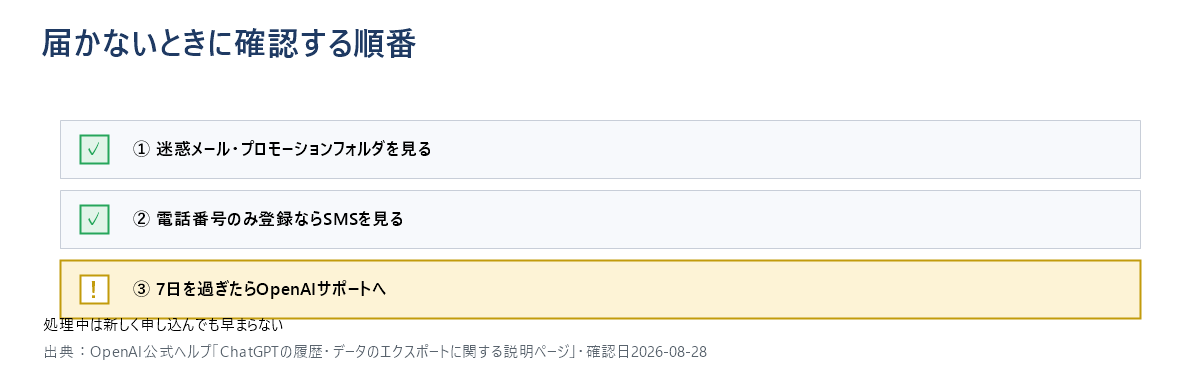
最大7日というのは上限の目安であり、実際にどれくらいで届くかは公式ヘルプでも明言されていない。待っているあいだに通知が見当たらないと感じたら、日本語版公式ヘルプが案内している順番で確認するとよい。公式ヘルプの原文は次のとおりである。「エクスポートには最大7日かかる場合があります。アカウントに関連付けられているメールアドレスの受信トレイ、迷惑メールフォルダ、プロモーションフォルダをご確認ください。アカウントが電話番号のみで登録されている場合は、SMS メッセージをご確認ください。エクスポートが7日経っても届かない場合は、OpenAI サポートにお問い合わせください。」(確認日2026-08-28)
- まず、メールの受信トレイと、迷惑メールフォルダ・プロモーションフォルダを確認する。通知メールが自動で振り分けられていることがある。
- 電話番号だけで登録しているアカウントは、SMSを確認する。メールではなくSMSで通知が届く場合があるためである。
- ここまで確認しても見当たらず、申し込みから7日を過ぎている場合は、OpenAIのサポートへ問い合わせる。
受け取ってから24時間以内に|ダウンロードの条件
通知(メールまたはSMS)が来たら、そこで終わりではない。日本語版公式ヘルプはダウンロードリンクの期限について次のように明記している。「ダウンロードリンクは、受け取ってから24時間後に有効期限が切れます。」(確認日2026-08-28)通知に気づいてから実際にダウンロードするまでに何日も間を空けてしまうと、リンクが切れてやり直しになる。
ダウンロード時に必ず確認すること
①受け取りから24時間以内にダウンロードを完了させる。
②エクスポートを依頼したときと同じアカウントでサインインした状態でリンクを開く。リンクが開けない・切れていると感じたら、まずこの2点を確認する。
日本語版公式ヘルプは、ダウンロード時とリンクが開けないときの対処について次のように案内している。「エクスポートをリクエストした際と同じアカウントでログインしている状態で、エクスポートをダウンロードしてください。」「エクスポートをリクエストしたアカウントと同じアカウントにサインインしていることを確認してください。リンクの有効期限が切れている場合は、ChatGPT の設定またはプライバシーポータルから新しいエクスポートをリクエストしてください。」(いずれも確認日2026-08-28)複数のメールアドレスやアカウントを使い分けている人は、通知が届いたメールアドレスと、いまサインインしているアカウントが一致しているかを見落としやすい。
開いたらまず確認すること|ZIPの中身について公式が言っていること・言っていないこと
ダウンロードされるのはZIPファイルである。日本語版公式ヘルプは中身について次のように明記している。「ダウンロードしたZIPファイルには、チャット履歴やその他の関連アカウントデータが含まれています。」また、開いたあとの確認についても次のように求めている。「ZIPファイルを開き、必要な会話が含まれていることを確認してください。エクスポートでは、すでに削除されたチャットを復元することはできません。」(いずれも日本語版公式ヘルプの原文・確認日2026-08-28)受け取って安心するのではなく、開いて中身を目で確かめる、というのが公式の想定した使い方だといえる。
| 公式が言っていること | 公式が言っていないこと(当社も未確認) |
|---|---|
| チャット履歴とその他の関連アカウントデータが含まれる | 具体的なファイル名・フォルダ構成 |
| 開いて必要な会話が含まれているか確認するよう求めている | 画像や添付ファイルが含まれるかどうか |
| すでに削除されたチャットは復元できない | データ形式の詳細 |
ここで正直に書いておきたいのは、ZIPの中に具体的にどんなファイル名で何が入っているか、画像や添付ファイルまで含まれるかどうかは、公式ヘルプに記載がないという点である。当社でも、この記事のために自社アカウントで実際にエクスポートして中身を確認した実測は行っていない。そのため、ファイル構成を断定した説明はできない。正確な中身を知りたい場合は、実際に自分のアカウントでエクスポートを申し込み、届いたZIPを自分の目で開いて確認するのが最も確実な方法になる。
また、日本語版公式ヘルプは次のように注意を促している。「ダウンロードしたデータには、機密性の高いアカウント情報が含まれる場合があります。ダウンロードリンクとエクスポートしたファイルは安全に管理してください。」(確認日2026-08-28)共有のパソコンにダウンロードしたまま放置しない、他人に転送しないといった基本的な扱いは、通常のバックアップファイル以上に気をつけたほうがよい。公式ヘルプは、ZIPファイルにチャット履歴やその他の関連アカウントデータが含まれるとしている。したがって、これまで入力した内容が含まれている前提で保管場所を決めたほうがよい。会話の中にパスワードやカード番号など、うっかり入力してしまった個人情報が含まれている場合は、「ChatGPTに個人情報を入力してしまったときの対応」の記事もあわせて確認しておくと安心である。
書き出す前に知っておきたい2つ
エクスポートを申し込む前に、公式ヘルプの記載から知っておいたほうがよいことが2つある。どちらも、知らずに動くと「もう遅い」となりやすい点である。
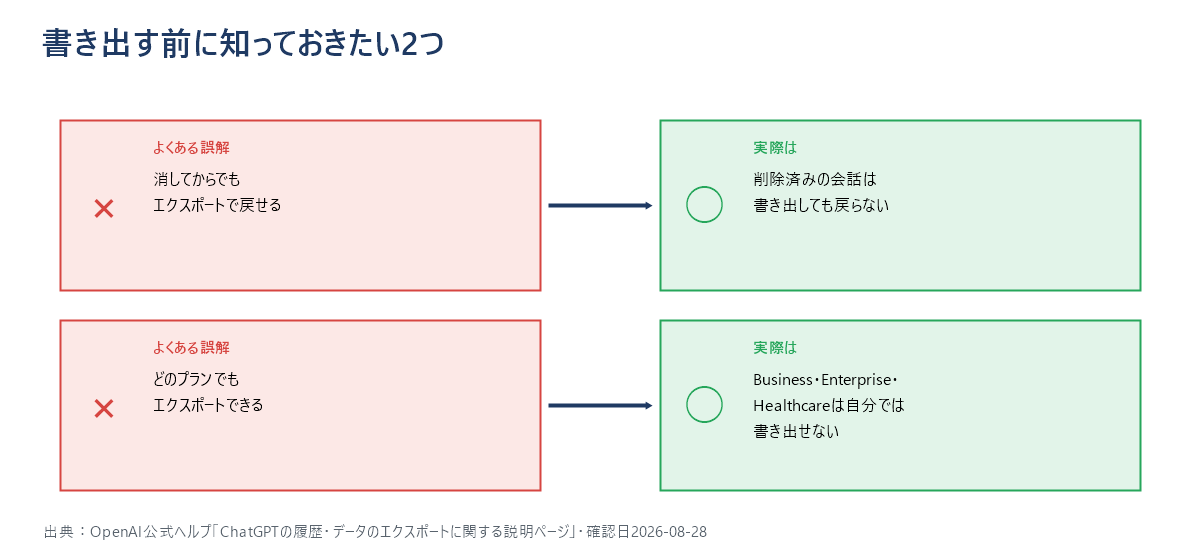
1つめは、すでに削除した会話は書き出しても元には戻らないということである。日本語版公式ヘルプは「エクスポートでは、すでに削除されたチャットを復元することはできません。」(確認日2026-08-28)と明記している。「消す前に、必要な会話をエクスポートで残しておけばあとで戻せる」という考え方は誤りで、順番は必ず「残したい会話がまだ消えていないうちにエクスポートする」でなければならない。整理のために古い会話をまとめて削除する前は、先にエクスポートを申し込んで、届いてから削除に進む順番を守ったほうが安全である。削除そのものの手順や、会話をChatGPTの学習に使わせない設定については、「ChatGPTの履歴削除と学習に使わせない設定」の記事で扱っている。
2つめは、契約しているプランによっては、そもそも自分でエクスポートを申し込めないということである。Business・Enterprise・Healthcareのワークスペースを利用している場合は、個人の判断で書き出すことができず、ワークスペースの管理者への相談が必要になる。「エクスポートはどのプランでも使える」という思い込みのまま待ち続けても、通知は届かない。会社や学校のアカウントを使っている人は、待つ前にこの点を確認しておいたほうがよい。
用途別に使い分ける
ここまでの内容を、目的別に整理すると次の3つに分かれる。自分がどれに当てはまるかを先に確認してから動くと遠回りにならない。
| 目的 | すること |
|---|---|
| 会話をまるごと残しておきたい | この記事の手順どおり、設定画面またはプライバシーポータルからエクスポートを申し込み、最大7日待つ |
| 1件の回答だけをファイルにしたい | エクスポートではなく、個別の回答をPDF・Wordで書き出す方法を使うほうが早い |
| 会話を消す前に、まず内容を確認・保存したい | 先にエクスポートを申し込んで届くのを待ち、ZIPが届いて中身を確認できたあとに削除の手順に進む |
特に3つめの「消す前に確認したい」人は、順番を間違えると取り返しがつかない。エクスポートを申し込んでから最大7日、リンクが来てから24時間という時間の感覚を持ったうえで、削除は必ずそのあとに回すことを覚えておいてほしい。
よくある質問
Q. エクスポートを何度もリクエストしていいですか?
A. 日本語版公式ヘルプは次のように案内している。「現在のリクエストが完了するまで待ってから、別のリクエストを送信してください。処理中は、ChatGPT にエクスポートがすでにリクエスト済みであると表示される場合があります。」(確認日2026-08-28)1回申し込んだら、届くか7日が過ぎるまで待つのが基本である。
Q. 電話番号だけでアカウントを登録している場合、通知はどう届きますか?
A. 公式ヘルプは「エクスポートの準備ができると、ChatGPT からメールまたは SMS メッセージが送信されます。」(確認日2026-08-28)とだけ書いており、どちらで届くかを条件で書き分けてはいない。なお、届かないときの案内としては、電話番号のみで登録しているアカウントについて「アカウントが電話番号のみで登録されている場合は、SMS メッセージをご確認ください。」(確認日2026-08-28)と書かれている。
Q. エクスポートはバックアップの代わりになりますか?
A. 日本語版公式ヘルプは「エクスポートでは、すでに削除されたチャットを復元することはできません。」(確認日2026-08-28)と明記している。バックアップのつもりで使う場合は、消す前に書き出しておく必要がある。「あとで困ったらエクスポートすればいい」ではなく、「困りそうなら先にエクスポートしておく」という順番で考えたほうが安全である。
Q. Business・Enterprise・Healthcareのワークスペースでも使えますか?
A. 日本語版公式ヘルプは「ChatGPT Business、Enterprise、またはヘルスケア向け ChatGPT ワークスペースでは利用できません。」(確認日2026-08-28)と明記している。ワークスペースの管理者に相談する必要がある。
Q. ダウンロードリンクを開いても失敗します。どうすればいいですか?
A. 日本語版公式ヘルプは「エクスポートをリクエストしたアカウントと同じアカウントにサインインしていることを確認してください。リンクの有効期限が切れている場合は、ChatGPT の設定またはプライバシーポータルから新しいエクスポートをリクエストしてください。」(確認日2026-08-28)と案内している。
まとめ
- ChatGPTの会話をまるごと書き出す方法は2つ(設定画面/プライバシーポータル)。届くまで最大7日、リンクの有効期限は受け取りから24時間である(2026年8月28日時点・公式ヘルプ確認)。
- 対象はFree・Go・Plus・Pro・条件を満たすEduまで。Business・Enterprise・Healthcareのワークスペースは自分では書き出せない。
- 届いたZIPは、開いて必要な会話が入っているかを自分の目で確認する。ファイル構成の詳細は公式ヘルプに記載がなく、当社の実測もないため断定しない。
- 削除済みの会話は書き出しても戻らない。消す前に、必要な会話がまだ残っているうちにエクスポートしておくことが重要である。
- 1件の回答だけをファイルにしたいなら、エクスポートではなく個別の書き出し機能を使うほうが早い。
出典
- OpenAI公式ヘルプ「ChatGPT のチャット履歴とデータのエクスポート」(日本語版)(確認日2026年8月28日)
- 同ページ(英語版)(確認日2026年8月28日)

コメント