
この記事の結論
- 関数名は知らなくて構いません。バージョン・表の形・欲しい結果を日本語で伝えれば式が返ってきます。
- そのまま本番に貼らないでください。OpenAIは利用規約で使う前の正確性の評価を求めています。
- よくある原因はバージョン・区切り記号・シート名・全角の4つで、ChatGPTに貼り直しても直りません。
ChatGPTにExcelの関数を作ってもらうには、①自分のExcelのバージョン、②表の形(シート名・列見出し・データの範囲)、③欲しい結果を日本語で書いて送るだけです。関数名を知る必要はありません。返ってきた式は、答えが分かる小さな表で検算してから本番に貼ります。
この記事はアドインやAI関数の紹介ではありません。ChatGPTに式を書かせ、自分でセルに貼る手順だけを扱います。
![ChatGPTにExcelの関数を作ってもらう3ステップの図。STEP1はExcelのバージョンを確認する([ファイル]→[アカウント]→[製品情報]。版によって存在する関数が違う)。STEP2は渡す情報6点(バージョン・シート名・表の範囲・列見出し・架空のデータ例・欲しい結果)を埋めて送る。STEP3は返ってきた式を検算してから貼る。多くの人が抜かすのはバージョンとシート名のスペース。](https://bpu-ai.com/wp-content/uploads/2026/08/184-1-tejun.png)
ChatGPTにExcelの関数を作ってもらう、とはどういう作業か
ChatGPTでExcelの関数を作るとは、やりたい集計を日本語で説明して数式の文字列を出力させ、それを自分でセルに貼る作業です。ChatGPTがExcelを操作するわけではなく、画面も見ていません。知らない情報は文字で渡すしかない、というのがこの作業のすべてです。
- Excelのバージョンを確認する(使える関数が決まります)
- 渡す情報6点を埋めて送る(後述の「Excel6点セット」)
- 返ってきた式を検算してから貼る
チャット画面の開き方は、ChatGPTの始め方を7ステップに分けて解説した記事にあります。
まず確認:あなたのExcelのバージョンで、使える関数が決まる
Excelのバージョンとは、Microsoft 365・Excel 2024・2021・2019・2016 といった製品の版です。版によって存在する関数が違います。ここを飛ばすと、新しい関数の式が返ってきてエラーになります。
確認は [ファイル]→[アカウント]→[製品情報](出典:Microsoft公式/2026年8月2日確認)。
「あなたのExcelで動く関数」判定表
各関数の公式ページの「適用先」欄を整理しました(2026年8月2日確認)。最右列はそのまま貼れます。
| あなたのExcel | 表引き | 条件つき集計 | 抽出・並べ替え | 文字列の連結 | 自作関数 | ChatGPTに貼る1文 |
|---|---|---|---|---|---|---|
| Microsoft 365 | XLOOKUP/VLOOKUP | SUMIF/SUMIFS/COUNTIFS/IFS | UNIQUE/FILTER/SORT | TEXTJOIN | LAMBDA/LET | 私のExcelはMicrosoft 365です。この版で使える関数だけで式を作ってください。 |
| Excel 2024 | XLOOKUP/VLOOKUP | SUMIF/SUMIFS/COUNTIFS/IFS | UNIQUE/FILTER/SORT | TEXTJOIN | LAMBDA/LET | 私のExcelはExcel 2024です。この版で使える関数だけで式を作ってください。 |
| Excel 2021 | XLOOKUP/VLOOKUP | SUMIF/SUMIFS/COUNTIFS/IFS | UNIQUE/FILTER/SORT | TEXTJOIN | LET(LAMBDAは記載なし) | 私のExcelはExcel 2021です。この版で使える関数だけで式を作ってください。 |
| Excel 2019 | VLOOKUP(XLOOKUPは公式に除外の明記あり) | SUMIF/SUMIFS/COUNTIFS/IFS | 記載なし | TEXTJOIN | 記載なし | 私のExcelはExcel 2019です。この版で使える関数だけで式を作ってください。 |
| Excel 2016 | VLOOKUP(同上) | SUMIF/SUMIFS/COUNTIFS(IFSは記載なし) | 記載なし | 記載なし | 記載なし | 私のExcelはExcel 2016です。この版で使える関数だけで式を作ってください。 |
「記載なし」は「使えない」という意味ではありません。公式の「適用先」欄にその版が列挙されていない、という事実だけを示します。明示の除外文があるのはXLOOKUPだけで、公式に「XLOOKUP は、Excel 2016 および Excel 2019 では使用できません。」と書かれています。実用上は「記載なし」の関数は使わせないと決めれば十分です。
根拠:XLOOKUP/VLOOKUP/SUMIF/SUMIFS/COUNTIFS/IFS/TEXTJOIN/UNIQUE/FILTER/SORT/LET/LAMBDA
ChatGPTに渡す「Excel6点セット」
![ChatGPTに渡す「Excel6点セット」の一覧図。1はExcelのバージョン([製品情報]で見た製品名。例:Excel 2019)、2はシート名(スペースの有無まで正確に。例:売上 2026)、3は表の範囲(例:1行目が見出し、データは2〜200行目)、4は列見出しの実物(例:A列=日付、B列=支店、C列=状態、D列=金額)、5はデータの例を1〜2行(架空の値に)、6は欲しい結果を1文(例:F2セルに、支店が東京の行だけの金額合計)。1と2が抜けやすい。実データは1件も渡さなくてよい。](https://bpu-ai.com/wp-content/uploads/2026/08/184-2-6ten.png)
Excel6点セットとは、式を作らせるときに必ず渡す6つの情報です。下の枠を自分の表の内容で埋めれば、それがそのまま指示文になります。
| # | 渡す項目 | 何を書くか |
|---|---|---|
| 1 | Excelのバージョン | [製品情報]で見た製品名 |
| 2 | シート名 | スペースの有無まで正確に |
| 3 | 表の範囲 | 見出しは何行目か、データは何行目までか |
| 4 | 列見出しの実物 | 列記号つきで全部書き出す |
| 5 | データの例を1〜2行 | 実在の顧客名・金額は使わず架空の値に |
| 6 | 欲しい結果を1文 | どのセルに何が出てほしいか |
項目4と5はOpenAI自身の推奨に沿っています。データ分析の公式ガイドで「1行目に説明的な列見出しを置く」「1行に1レコード」「平易な列名にする」が推奨されています(出典:OpenAI公式ヘルプ/2026年8月2日確認)。ファイルを渡す前提の推奨ですが、文章でも成立します。
コピペ用テンプレ(角かっこの中を差し替える)
Excelの数式を1つ作ってください。
1. 私のExcelは[Excel 2019]です。この版で使える関数だけで作ってください。
2. シート名は[売上 2026]です。
3. 1行目が見出しで、データは[2]行目から[200]行目までです。
4. 列は[A列=日付、B列=支店、C列=状態、D列=金額]です。
5. データの例:[2026/7/1、東京、完了、12000](架空の値です)
6. [F2]セルに[支店が東京の行だけの金額合計]を出したいです。
出力は、数式と、各引数が何を指すかの説明だけにしてください。
多くの人が抜かすのが1(バージョン)と2(シート名のスペース)です。これを書かずに「動きません」と伝えても、ChatGPTには原因が見えません。
やりたいこと別・式の作らせ方
下の式は「ChatGPTに頼むとこのような形が返ってきます」という例であり、そのまま動く保証はありません。範囲や列記号は自分の表に読み替え、次章の検算を通してください。
| やりたいこと | 頼み方(6点セットの項目6に書く文) | 返ってくる式の例 | この式が使える版(公式の記載にもとづく) |
|---|---|---|---|
| 1条件で合計 | 支店が東京の行だけ、金額を合計したい | =SUMIF(B2:B200,"東京",D2:D200) |
5つの版すべて |
| 複数条件で合計 | 支店が東京、かつ状態が完了の行の金額を合計したい | =SUMIFS(D2:D200,B2:B200,"東京",C2:C200,"完了") |
5つの版すべて |
| 条件つきで件数 | 支店が東京、かつ状態が完了の行を数えたい | =COUNTIFS(B2:B200,"東京",C2:C200,"完了") |
5つの版すべて |
| 別表から値を引く | F2のコードに対応する金額をA〜D列の表から取り出したい | =VLOOKUP(F2,A2:D200,4,FALSE) |
5つの版すべて |
| 同上(新しい版) | 同上。無ければ「該当なし」と出す | =XLOOKUP(F2,A2:A200,D2:D200,"該当なし") |
Microsoft 365/2024/2021(2019・2016は公式に「使用できません」と明記) |
| 文字列をつなげる | B2からB10の支店名を読点でつなぎたい | =TEXTJOIN("、",TRUE,B2:B10) |
Microsoft 365/2024/2021/2019 |
SUMIFとSUMIFSは引数の順番が逆
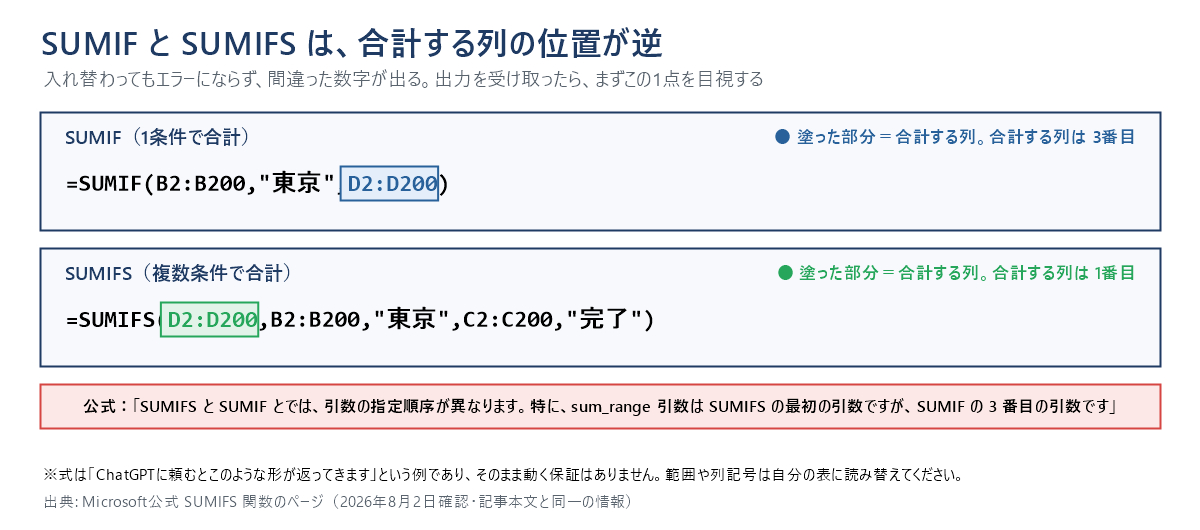
上の表の1行目(SUMIF)と2行目(SUMIFS)で、合計する列の位置が違います。公式にも「SUMIFS と SUMIF とでは、引数の指定順序が異なります。特に、sum_range 引数は SUMIFS の最初の引数ですが、SUMIF の 3 番目の引数です」と明記されています(出典:前掲のSUMIFS公式ページ/2026年8月2日確認)。出力を受け取ったら、まずこの1点を目視してください。入れ替わってもエラーにならず、間違った数字が出ます。
貼る前の3分検算
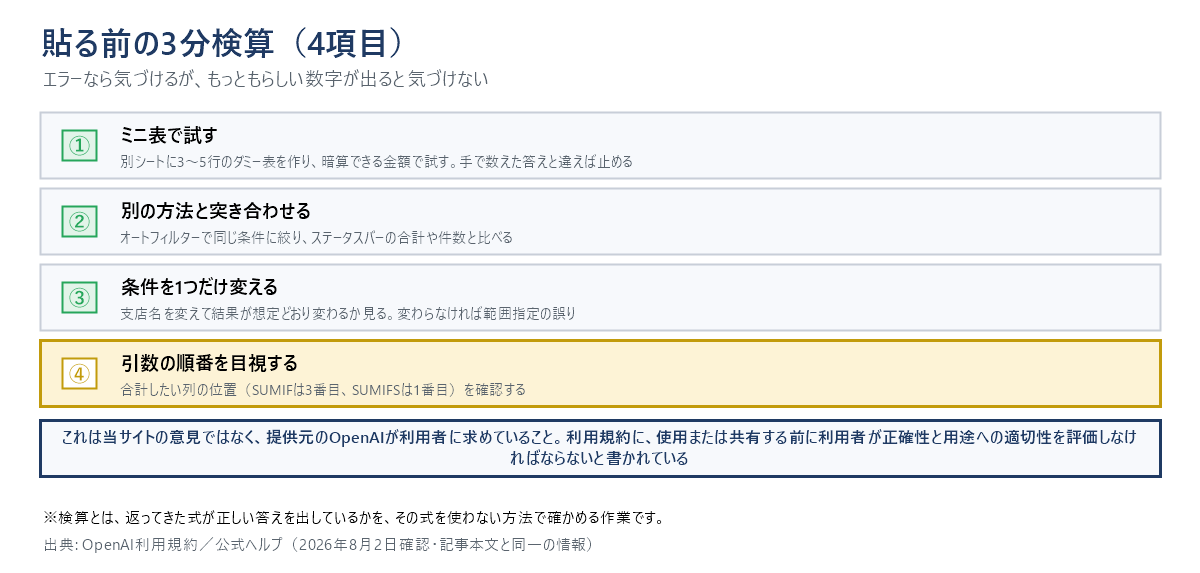
検算とは、返ってきた式が正しい答えを出しているかをその式を使わない方法で確かめる作業です。エラーなら気づけますが、もっともらしい数字が出ると気づけません。
これは当サイトの意見ではなく、提供元であるOpenAIが利用者に求めていることです。利用規約には、出力が常に正確とは限らないこと、使用または共有する前に利用者が正確性と用途への適切性を評価しなければならないことが書かれています(出典:OpenAI利用規約/公式ヘルプ/2026年8月2日確認)。自信のある口調のまま間違う理由は生成AIとは何かを5つの基本に分けて説明した記事にあります。
貼る前の3分検算チェックリスト
- ①ミニ表で試す。別シートに3〜5行のダミー表を作り、暗算できる金額で試す。手で数えた答えと違えば止める。
- ②別の方法と突き合わせる。オートフィルターで同じ条件に絞り、ステータスバーの合計や件数と比べる。
- ③条件を1つだけ変える。支店名を変えて結果が想定どおり変わるか見る。変わらなければ範囲指定の誤り。
- ④引数の順番を目視する。合計したい列の位置(SUMIFは3番目、SUMIFSは1番目)を確認する。
貼ったのに動かないときの、原因の切り分け
動かない原因には、ChatGPTに貼り直しても直らないものがあります。エラー文を貼る前に、上から順に見てください。
| 順番 | 症状 | 疑う原因 | どこを見るか |
|---|---|---|---|
| 1 | #NAME? と出る。または式の頭に _xlfn. が付く |
その関数があなたの版に無い | [製品情報]で版を確認し、判定表の関数に置き換えてもらう |
| 2 | 「この数式に問題が見つかりました」と出て確定できない | 区切り記号が地域設定と違う | [ファイル]→[オプション]→[詳細設定]→[システム区切り記号を使用する]。地域設定の[追加設定]も見る |
| 3 | 別シートを参照した式だけ通らない | シート名にスペースや記号が入っている | シート名を単一引用符(’)で囲む |
| 4 | 見た目は正しいのに確定できない | 全角のカンマ・かっこ・引用符(当サイトの経験則) | 日本語入力をオフにして記号だけ半角で打ち直す |
| 5 | 上のどれでもない | 式の組み立て自体 | ここで初めてエラー表示と6点セットを貼って直してもらう |
順番1〜3は公式に記述があります。以前の版で使えない関数は #NAME? を返し、_xlfn のプレフィックスが付く場合があると明記されています(数式の互換性の問題)。同じ式が同僚のExcelでは動くのに自分のでは動かない現象は、たいていこれです。区切り記号は、地域設定のリスト区切り記号と一致しないとエラーになります(リスト区切り記号の数式エラー)。これはチャットで何往復しても解決しません。シート名は「英数字以外(スペースなど)が含まれる場合は、名前を単一引用符(’)で囲みます」と記載があります(破損した数式を回避する方法/2026年8月2日確認)。なお #NAME? 自体の原因(関数名の入力ミス、文字列の二重引用符の省略、範囲参照のコロン抜けなど)は#NAME? の公式ページにまとまっています(2026年8月2日確認)。
ただし順番4だけは公式の根拠がありません。上記2ページに全角と半角の記述を見つけられませんでした(2026年8月2日時点)。当サイトの経験則です。OpenAIはChatGPTが実在しない出典を作ることがあると説明していますが(前掲)、関数名でも起きるというのも経験則です。見慣れない関数名はMicrosoft公式で検索し、ページの有無を確かめてください。
式そのものではなく頼み方のほうがずれていると感じたときは、ChatGPTが思い通りに答えてくれない時の直し方7つ|症状別早見表が使えます。Excel以外の指示にも同じ直し方が効きます。
実データを貼らずに式を作らせる
ここがこの使い方の強みです。式を作らせる作業は、本物のデータを1件も渡さずに成立します。ChatGPTが必要とするのは表の形であって中身ではないからです。項目5を架空の値に置き換えるだけ。顧客名は「A社」、金額は丸い数字、氏名は入れない。列見出しさえ本物なら式は使えます。
何を入力してよいかの線引きは、AIに入力してはいけない情報を7種類に分けて解説した記事にあります。勤務先の規程があればそちらが優先です。この記事では判断基準そのものは扱いません。
ChatGPTとCopilot、どちらで式を作るか
Copilot in Excel とは、Excelの中で直接AIに指示できるMicrosoftの機能です。違いは3点だけです。
| 比べる点 | ChatGPTで式を作る | Copilot in Excel |
|---|---|---|
| 契約 | 無料でも使える | 対象のサブスクリプションが必要(個人はAIクレジットプラン付きの Microsoft 365 Personal・Family、または Microsoft 365 Premium。商用は Microsoft 365 Copilot サブスクリプションなど) |
| 作業の流れ | 式をコピーしてセルに貼る | Excelの中で完結する |
| 検算 | 必要 | 必要(AIが生成した結果は不正確な場合があると公式に注意されている) |
契約条件と注意の出典はMicrosoft公式(2026年8月2日確認)。どちらでも検算は省けません。機能一覧やプラン別の違いは扱いません。
ChatGPTに頼まなくてよい場合/この記事が不要な人
ChatGPTに頼まなくてよい場合
- 合計・平均・件数を出したいだけ。範囲を選んで画面下のステータスバーを見るほうが速く、式すら不要です。
- 条件で絞って数えたいだけ。オートフィルターで絞れば件数が出ます。1回きりなら式にする意味は薄いです。
- 集計軸を何度も入れ替えたい。ピボットテーブルの領域です。
この記事が不要な人
- Excelの関数を自分で書ける人。関数名を知らない人向けの記事です。
- ファイルを読み込ませて分析させたい人。ここでは扱いません。
- マクロで自動化したい人。関数の範囲を超えます。
- 勤務先で生成AIの業務利用が禁止されている人。社内規程が先です。
この記事で扱わないこと
- VBA・マクロ:関数で届かない作業にはVBAという次の道がありますが、この記事ではコードを扱いません。
- Googleスプレッドシート:考え方は共通しますが、関数名や区切り記号が異なる場合があります。
- ファイルを読ませる分析:ChatGPTはXLSXやCSVに対応していますが(出典:OpenAI公式ヘルプ/2026年8月2日確認)、それは「読ませて分析させる」使い方で、本記事の「式を作らせて自分で貼る」とは別です。
よくある質問
ChatGPTが作ったExcelの関数が動かないのはなぜですか?
よくあるのは次の4つです。①関数が自分の版に無い(#NAME?)②区切り記号が地域設定と違う ③シート名のスペースを単一引用符で囲んでいない ④全角記号が混じっている(これのみ当サイトの経験則)。①〜③はエラーを貼り直しても直りません。
Excel 2019やExcel 2016でもChatGPTに関数を作ってもらえますか?
作ってもらえます。ただし指示文にバージョンを書いてください。XLOOKUPは公式に「Excel 2016 および Excel 2019 では使用できません。」と明記。FILTER・UNIQUE・SORT・LET は公式の「適用先」一覧に 2019・2016 の記載がありません。VLOOKUP・SUMIF・SUMIFS・COUNTIFS は5つの版すべてに記載があります(2026年8月2日確認)。
ChatGPTに会社のExcelデータを貼っても大丈夫ですか?
式を作るだけなら本物のデータは要りません。列見出しと架空の1〜2行で作れます。判断基準はAIに入力してはいけない情報を7種類に分けて解説した記事にあります。勤務先の規程が最優先です。
ChatGPTが出した式は、そのまま業務に使ってよいですか?
OpenAIは利用規約で使用や共有の前に利用者が正確性を評価することを求めています(2026年8月2日確認)。「3分検算」を通してから貼ってください。
Excelの中のCopilotを使いたいのにボタンが出てこない方は、ExcelにCopilotが出ない原因|ライセンス・保存場所・形式を順に確認で切り分けの順番をまとめています。
まとめ
- ChatGPTでExcelの関数を作るとは、やりたい集計を日本語で説明して数式を出させ、自分でセルに貼る作業である。必要な情報は文字で渡すしかない。
- 使える関数はバージョンで決まる。VLOOKUP・SUMIF・SUMIFS・COUNTIFS は Microsoft 365 から Excel 2016 まで公式の適用先に記載がある。XLOOKUP は「Excel 2016 および Excel 2019 では使用できません」と公式に明記されている(2026年8月2日確認)。
- 渡す情報は6点(バージョン・シート名・表の範囲・列見出し・架空のデータ例・欲しい結果)。実データは渡さなくてよい。
- 返ってきた式はミニ表で試し、別の方法と突き合わせてから貼る。OpenAIは利用規約で、使う前の正確性の評価を利用者に求めている(2026年8月2日確認)。
- 動かないときは
#NAME?(バージョン)→ 区切り記号 → シート名の単一引用符 → 全角記号の順に確認する。ChatGPTにエラーを貼るのはその後。
今日やることは1つです。[ファイル]→[アカウント]→[製品情報] を見て、自分のバージョンをメモしてください。それが「ChatGPTに貼る1文」の1行目になります。Excel以外の指示の型は、仕事で使えるChatGPTプロンプトを10種類に整理した記事にあります。


コメント