
スマホは毎日使っている。LINEも写真も困らない。それなのに「ChatGPT(チャットジーピーティー)」という言葉だけは、何度聞いても手が出ないまま。「親に教えたいが、どこから説明すればいいのか」というご家族からも同じ声を聞きます。
ChatGPTとは、質問を書くか話しかけると、文章で答えを返してくれるアプリのことです。基本の機能は無料で、スマホ1台あれば使えます。
この記事は用途をたくさん並べる記事ではありません。今日の15分で「最初の1回」を最後まで終わらせることだけを目的にし、手順のすべての段に「ここで止まったらどうするか」を付けました。文字を打つのが大変な方のために、質問と答えを声だけで済ませる台本も用意しています(アプリを入れて登録するところだけは、少し文字入力が要ります)。
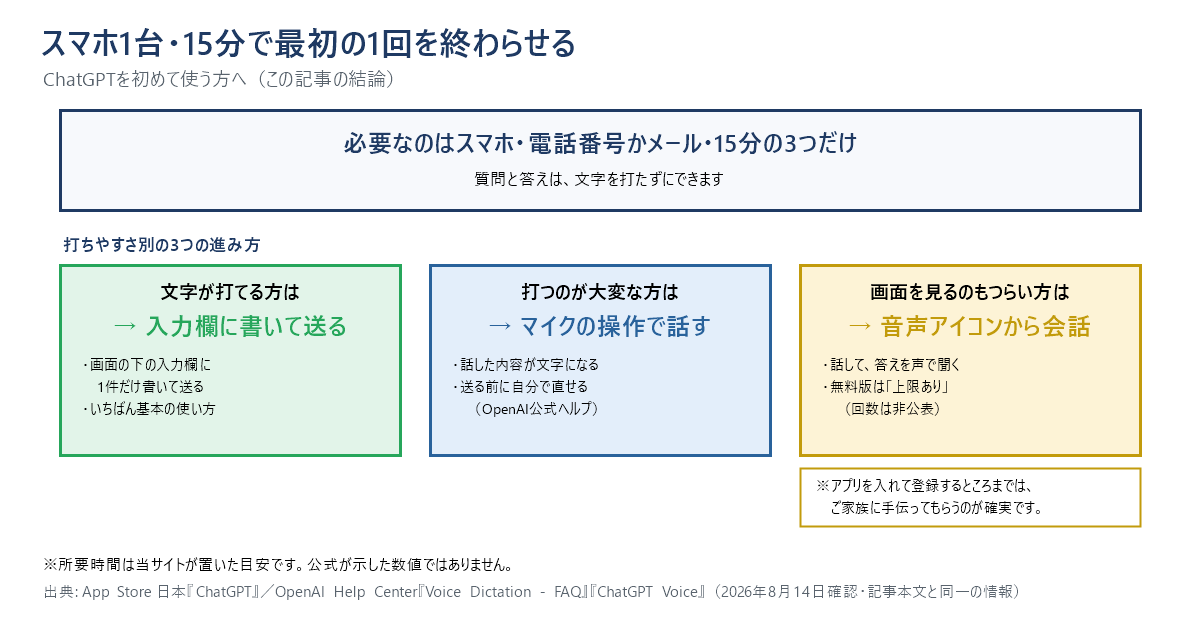
先に結論(5行)
- 基本の機能は無料で使えます。公式の日本語の料金ページで、無料版の「通常のテキストチャット」の欄が「無制限*」です(2026年8月14日確認)。
- 質問と答えは、文字を打たずにできます。マイクの操作で話した内容を文字にでき、送る前に自分で直せます(OpenAI公式ヘルプ)。ただしアプリを入れて登録するところだけは文字入力が要るので、そこはご家族に手伝ってもらうのが確実です。
- 用意するのはスマホ1台と、電話番号かメールアドレス、そして15分です。
- いちばん危ないのは「似た名前の別アプリ」です。OpenAI自身が、公式アプリかどうかを確かめてから入れるよう注意書きを出しています。
- この記事では何も売りません。無料でできる最初の1回を、最後まで書き切ることだけをします。
この記事の根拠と、確かめられなかったこと
この記事の根拠とは、OpenAI・Apple・Google・総務省・個人情報保護委員会が自ら公開している文書のことです。個人の感想や、他のブログの記述は根拠に使っていません。確認日はすべて2026年8月14日です。
この記事のルール(5つ)
- 公式が書いていることだけを「公式」と書きます。出典は記事末尾に確認日つきで並べています。
- OpenAIのヘルプセンターには日本語版がありません。そこから引く文はすべて英語原文の和訳になるため、引用のすぐ横に「原文は英語。訳は当サイトによる」と書きます。
- 確かめられなかったことは「確かめられなかった」と書きます。推測で埋めません。
- 数字には必ず、どの調査の数字かを書きます。調査の名前・対象人数・調べ方まで添えます。
- 年齢を理由にした決めつけを書きません。年齢と覚えやすさを結びつける話は、根拠のある一次情報を持っていないため、前置きとしても扱いません。
確かめようとして確かめられなかったことも先に書いておきます。知っておいたほうが、無駄な操作をしなくて済むからです。
| 確かめたかったこと | 結果 |
|---|---|
| ChatGPTアプリの中で文字を大きくできるか | その設定があるという公式の記述は見つけられませんでした(探した範囲は後述) |
| iPhoneで文字を大きくする手順 | Appleの該当ページは開けましたが手順の本文を取得できませんでした。iPhoneのメニュー名は書きません |
| 有料プランの月額 | 公式の料金ページで金額と課金の期間が揃った状態を確認できませんでした。金額は書きません |
| 登録せずに1回だけ試せるか | いま現在も可能かを示す公式の記述を確認できませんでした。「登録しなくても使えます」とは書きません |
| 日本の無料版に広告が出るか | 断定できる材料がありません。分かっている2つの事実だけを後述します |
まとめると:この記事で「公式」と書いてある部分は、すべて末尾の出典から確かめられます。
数字で見ると、60代は「スマホが使えない」のではありません
年代別の利用状況とは、国が実施した調査で分かっている、年齢の層ごとの利用の割合のことです。ここでは性質の違う2つの公的調査から、必要な数字だけを引きます。
| 調べたこと | 60〜69歳 | 70〜79歳 | 80歳以上 |
|---|---|---|---|
| インターネットを使っている(令和7年通信利用動向調査) | 91.2% | 71.9% | 37.1% |
| スマートフォンでインターネットを使っている(同上) | 80.9% | 55.1% | 21.7% |
| 生成AIを使ったことがある(令和8年版 情報通信白書) | 33.5% | この白書には数字がありません(対象は15〜69歳) | |
この数字を読むときの注意
上2行と下1行は別々の調査です(同じ人を追った数字ではないので引き算をしないでください)。上2行は総務省の令和7年通信利用動向調査=世帯構成員6歳以上・有効回答42,214人。下1行は総務省の令和8年版 情報通信白書=インターネットアンケート調査・調査期間2026年1月〜2026年2月・日本の有効回答1,236人・各年代206人・対象は15〜69歳。回答者はもともとインターネットが使える人なので「ネットを使わない方」は含まれず、70代・80代の生成AI利用率はこの白書に載っていません。当サイトはこの層の割合を書きません。
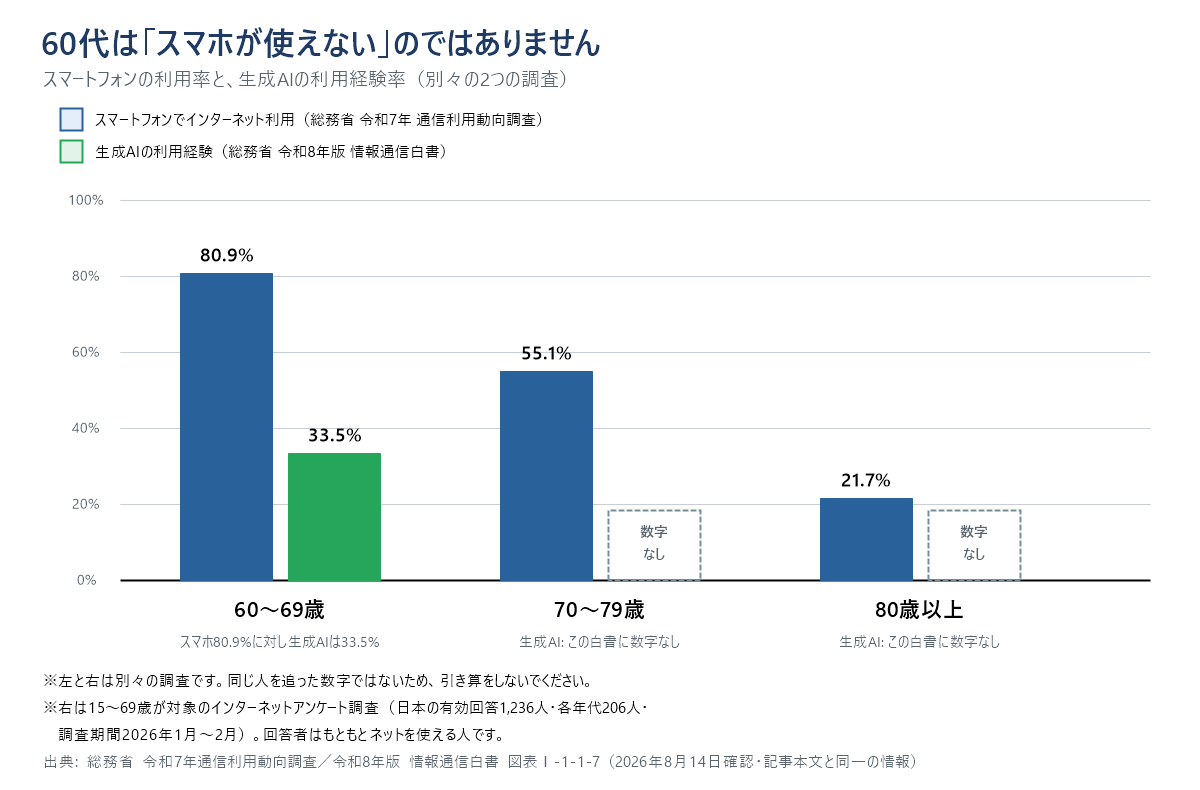
ここから言えることはひとつです。60代はインターネットもスマホも大多数が使っている。けれども生成AIにはまだ触れていない人のほうが多い。つまり足りないのは慣れではなく最初の1回の手順だ、ということになります。そもそも生成AIとは何かを先に押さえたい方は、生成AIとは何かを図解でまとめた記事からどうぞ。
準備するもの(3つだけ・買うものはありません)
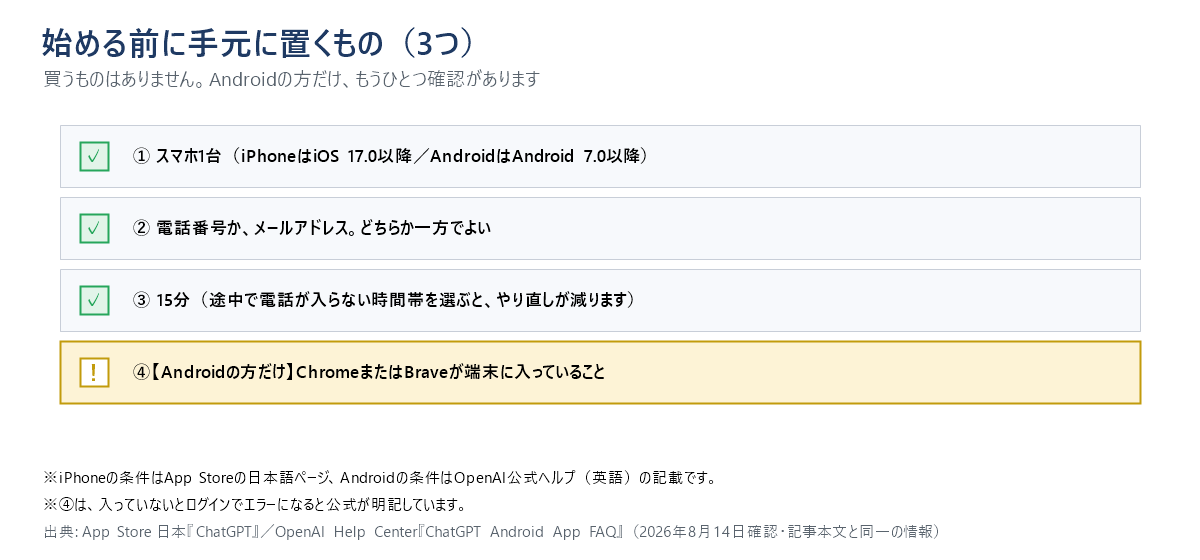
準備するものとは、始める前に手元に揃えておく物と情報のことです。お金を払って買うものはひとつもありません。
手元に置くもの
- ① スマホ1台。iPhoneの場合、App Storeの日本語ページには「互換性 iOS 17.0以降が必要です。」と書かれています。Androidの場合、OpenAIの公式ヘルプに「Google Play が使える、Android 7.0 以降の Android 端末」とあります(原文は英語。訳は当サイトによる)。
- ② 電話番号か、メールアドレス。どちらか一方があれば進めます。理由は後述します。
- ③ 15分。途中で電話が入らない時間帯を選ぶと、やり直しが減ります。
- ④ Androidの方だけ、もうひとつ。ChromeまたはBraveというアプリが端末に入っているかを確認してください。入っていないとログインでエラーになると公式が明記しています(後述)。
まとめると:買うものはありません。パソコンもカードも不要です。Androidの方だけ、ブラウザのアプリが入っているかを先に見ておいてください。
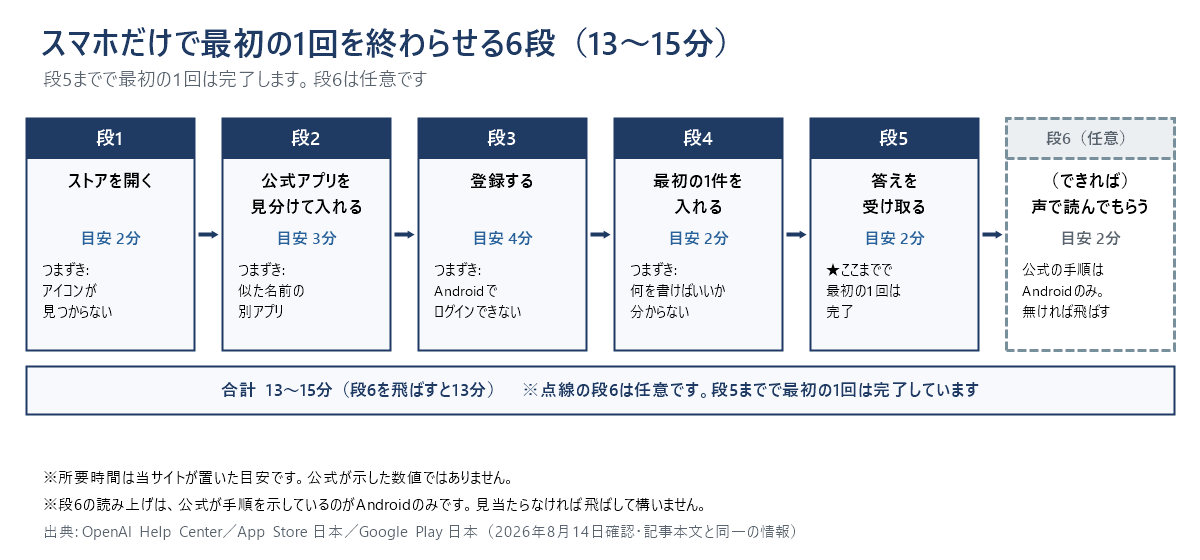
【15分の完走表】スマホだけで最初の1回を終わらせる
完走表とは、やること・押すもの・止まったときの戻り方の3つを1段ずつ並べた表のことです。この表は答えを受け取って使うところまでを通します。
| 段(目安の時間) | 押すもの・やること | ここで止まったら |
|---|---|---|
| 1(2分) | iPhoneはApp Store、AndroidはGoogle Play(Playストア)を開く | アイコンが見つからないときは、ホーム画面を下に軽く引いて出る検索欄に「ストア」と入れて探します |
| 2(3分) | 検索欄にChatGPTと入れ、提供元がOpenAIのものを選んで入れる | 似た名前がいくつも並びます。必ず提供元の表示を確かめてください(見分け方は下) |
| 3(4分) | アプリを開いて登録する。電話番号か、メールアドレスのどちらかで進める | Androidでログインできないときは、ChromeまたはBraveが入っているかを確認(下の項へ) |
| 4(2分) | 画面の下にある入力欄に、聞きたいことを1件だけ書いて送る。打つのが大変なら、マイクの操作を押して話す | 何を書けばいいか浮かばないときは、下に用意した台本をそのまま使ってください |
| 5(2分) | 返ってきた答えを読み、使えそうなところを1つだけ取り出す | 答えが違うと感じたら、「そこは違います。◯◯という前提で、もう一度お願いします」と続けて送ります |
| 6(2分) | 答えの下に並ぶボタン、または三点(…)のメニューを開き、読み上げ(英語表記は Read aloud)にあたる操作があれば選ぶ | 公式が手順を示しているのはAndroidだけです(iPhoneの手順は確認できませんでした)。使える操作は場面によって変わるとも書かれており(出典は英語のみの公式ヘルプ。要約は当サイトによる)、見当たらないこともあります |
※各段の所要時間は、当サイトが置いた目安です。公式が示した数値ではありません。
段6(読み上げ)について、正確に書いておきます
この操作を説明している公式ヘルプはAndroid版のページだけで、その直前もAndroidの画面の説明です。iPhoneに同じ操作があるかどうかは、当サイトでは確認できませんでした(OpenAIのヘルプにiPhone版の該当ページを見つけられなかったため)。また公式に載っている表記は英語の Read aloud だけで、日本語のアプリでどう表示されるかは確認していません。見当たらなければ、この段は飛ばして構いません。最初の1回は段5で完了しています。
段2の詳細:偽アプリを見分ける(ここだけは急がないでください)
この記事でいちばん大事な段です。OpenAI自身が、公式アプリかどうかを確かめてから入れるよう注意書きを出しています。
検索:Google Play ストアを開き、「openai chatgpt」で検索して、OpenAIが公開している公式アプリをダウンロードしていることを確かめてください。
重要:公式で安全な版を手に入れるため、OpenAIが公開しているアプリをダウンロードしていることを必ず確認してください。
出典:OpenAI Help Center「ChatGPT Android App FAQ」(2026年8月14日確認)/原文は英語。訳は当サイトによる
提供元の表示(2026年8月14日にストアで確認)
- iPhone(App Store 日本):デベロッパの欄と販売元の欄が、どちらも「OpenAI OpCo, LLC」。価格の欄は「無料 · アプリ内購入」
- Android(Google Play 日本):提供元の欄が「OpenAI」。ダウンロード数は「10億+」
この2つの表示と違うものは、入れずに戻ってください。名前やアイコンは似せられます。
段3の詳細:登録は「電話番号だけ」でも進む場合があります
メールアドレスが無い、あるいは自分のメールが分からない、という理由で止まる方が多い段です。OpenAIの公式ヘルプには、電話番号だけで登録できる仕組みを展開している国の一覧があり、そこに日本が含まれています。
これは主に、アメリカ合衆国、オランダ、フランス、スペイン、イギリス、ポーランド、ドイツ、日本、インド、パキスタン、アルジェリア、ウズベキスタン、ウクライナの新規ユーザーへ展開されています。他の地域の予定はありません。
出典:OpenAI Help Center「Phone-only signups」(2026年8月14日確認)/原文は英語。訳は当サイトによる
ここは正確に書きます
公式の表現は「主に展開されています」であって、「日本の全員が必ず使える」ではありません。当サイトは実機で確かめていないため、「日本では電話番号だけで登録できます」とは書きません。登録画面に電話番号の選択肢が出たらそれで進める、出なければメールアドレスで進める、と考えてください。どちらでも同じように使えます。
なお登録時は、利用規約の日本語版に「登録。お客様は、当社の本サービスを使用するためのアカウントを登録するために、正確かつ完全な情報を提供する必要があります。」と書かれています(2026年1月1日発効・日本語の公式ページ)。
パソコンも含めた一般向けの流れは、ChatGPTの始め方7ステップの記事にまとめてあります。
まとめると:15分の山場は段2(偽アプリの見分け)と段3(登録)です。この2つを越えれば、あとは書くか話すだけです。
ここで止まったら:つまずき別の戻し方
つまずき別の戻し方とは、画面に出た症状ごとに、次に何をすればよいかを決めておいた一覧のことです。手順どおりに進まなかったときに、最初からやり直さないために使います。
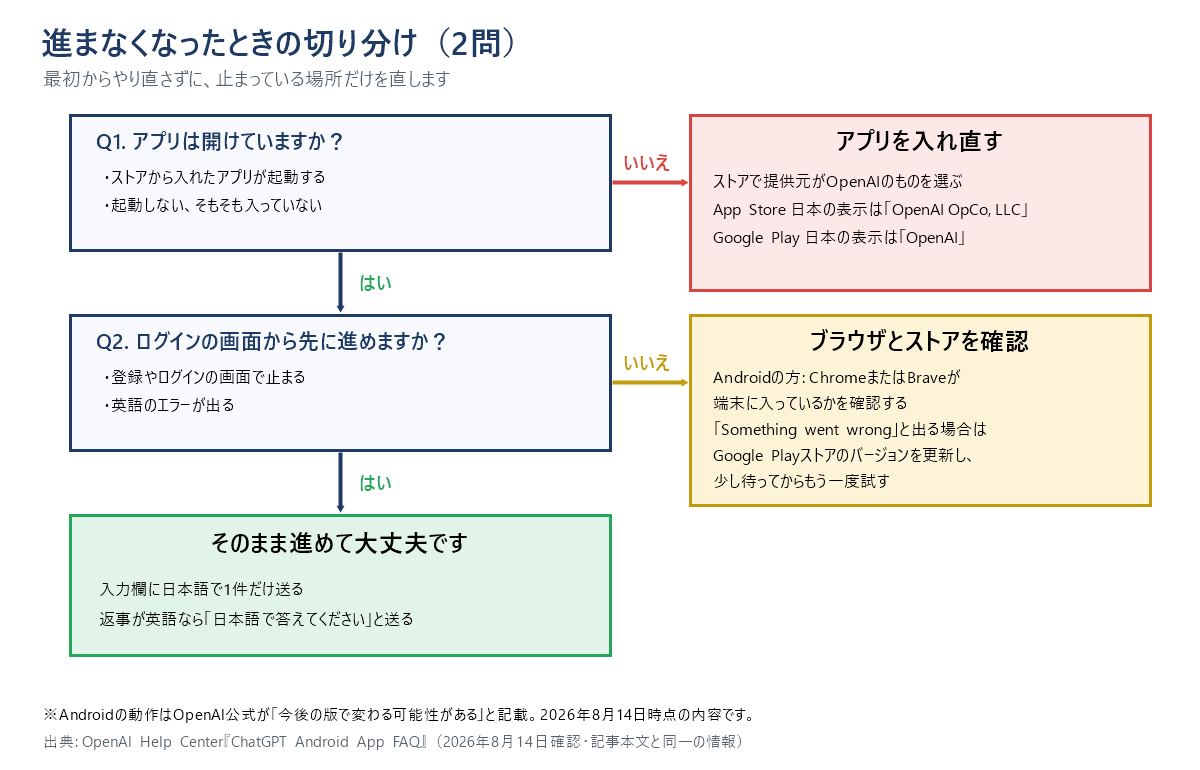
Androidで、ログインだけができない
これは公式に原因が書かれている、はっきりしたつまずきです。
ChatGPTのAndroidアプリは、ChromeまたはBraveが端末に入っていればそれを使ってログインを試み、これらのブラウザが使えない場合はエラーを表示します。
出典:OpenAI Help Center「ChatGPT Android App FAQ」(2026年8月14日確認)/原文は英語。訳は当サイトによる
つまりChatGPTの側ではなく、ブラウザのアプリが無いことが原因という場合があります。Google PlayでChromeを入れてから、もう一度ログインを試してください。なお公式は、この動作が今後の版で変わる可能性があるとも書いています(本記事は2026年8月14日時点)。
「Something went wrong」と英語で出た
この表示についても、公式が原因のひとつを挙げています。
これは、Google Play ストアのバージョンが古い場合に起こることがあります。Google Play ストアのバージョンを更新し、少し待ってからもう一度お試しください。
出典:OpenAI Help Center「ChatGPT Android App FAQ」(2026年8月14日確認)/原文は英語。訳は当サイトによる
返事が英語で返ってきた
日本語で書いたのに英語で返ってきた場合は、そのまま続けて日本語で頼み直せば直ります。入力欄に「日本語で答えてください。」と送ってください。会話をやり直す必要はありません。
なおアプリの表示そのものを日本語に切り替える方法は、この記事では扱いません(公式の説明を確認できていないためです)。確認できていないメニュー名を書くと、探しても見つからず時間を失わせてしまいます。
文字が小さくて読めない
ここは正確に書きます。ChatGPTアプリの中で文字の大きさを変えられる、という公式の記述は見つけられませんでした。
「見つけられなかった」と書く前に、当サイトが探した範囲(7か所)
- ChatGPTの見た目の設定に関する公式ヘルプの本文全体(スマホで変えられるのは差し色だけと書かれています。配色のテーマの切り替えはパソコン版の説明で、どちらにも文字サイズの項目はありません)
- ChatGPT Android App FAQ の本文全体
- 音声の公式ヘルプ(ChatGPT Voice)の本文全体
- ChatGPTのリリースノート全文(約64万バイト・全期間)を、文字サイズ・フォント・拡大にあたる語で検索(該当0件)
- OpenAIのアクセシビリティ専用ページ(2つのURLを試し、どちらも表示されず)
- App Store 日本ページのアクセシビリティ欄(表示は「デベロッパは、このアプリがサポートしているアクセシビリティ機能をまだ示していません。」)
- ChatGPTのヘルプ記事一覧(80件超の記事タイトル。文字サイズを主題にした記事は一覧に無し)
では端末側で大きくすればよいか。Androidについては、Googleの日本語の公式ページに手順があります。
フォントサイズを変更するには:
- デバイスで設定アプリを開きます。
- [ フォントサイズ ] を探して選択します。
- フォントサイズを変更するには、スライダーを左右に動かします。
出典:Google 公式ヘルプ「テキストとディスプレイの設定を変更する」(2026年8月14日確認・日本語の公式ページ。URLは記事末尾の出典表)
ただし、Googleが自ら但し書きを付けています
同じページに「重要: フォントサイズの設定は、一部のアプリには適用されません。」と書かれています。つまり、端末の設定を変えればChatGPTの文字も必ず大きくなる、とは言えません。当サイトはChatGPTアプリに効くかを検証していないため断定しません。同ページには「この手順の一部は、Android 13 以降でのみ動作します。」ともあります。
iPhoneについては、Appleに該当ページがあることは確認できましたが手順の本文を取得できませんでした。推測でメニュー名を書けないため、iPhoneの手順は書きません。
まとめると:止まる場所はほぼ決まっています。Androidのログイン、英語の表示、文字の大きさの3つです。文字が読みにくいときは、大きくするより次の章の音声で聞くほうが早い場合が少なくありません。
【声だけで1件終える】質問と答えは、キーボードを触らずにできます
音声で使うとは、文字を打つ代わりに、スマホに向かって話しかけて質問し、答えを声で聞くことです。ChatGPTには声にまつわる仕組みが2つあり、目的が違います。混ぜると迷うので先に分けます。
| ① 音声入力(話した内容を文字にする) | ② 音声モード(声で会話する) | |
|---|---|---|
| 向いている人 | 文字は読めるが、打つのが大変な方 | 画面を見るのもつらい方、歩きながら使いたい方 |
| やること | マイクのアイコンを押して話す。文字になったものを送る前に直せる | 音声アイコンを押して、そのまま話す。答えも声で返る |
| 言い間違えたとき | 送る前に自分で直せる | そのまま口で言い直す |
| 無料版の上限 | 公式の資料に「音声入力」の上限を示す記述は見つけられませんでした(探した範囲は下の枠) | 公式の料金ページの「音声」の行が「上限あり」。回数・時間の数値は公表されていません |
「見つけられなかった」と書く前に、当サイトが探した範囲(2026年8月14日)
- 公式の日本語の料金ページの機能一覧を全件抽出。音声に関する行は「音声」と「動画対応の音声モード」の2つだけで、「音声入力」「文字起こし」にあたる行はありませんでした。
- 音声入力の公式ヘルプ(英語)の本文全体(設問4つ)。上限・プラン・無料版に関する記述は1文もありません。
- 無料版の公式ヘルプ(英語)。使用量について書かれているのは「ファイルのアップロード、画像生成、音声、データ分析、その他のツールには、それぞれ別の使用量の上限があります。」まで(原文は英語。訳は当サイトによる)で、音声入力と音声モードを書き分けてはいません。
つまり「音声入力にも上限がある」とも「上限がない」とも、公式の記述からは言えません。当サイトはどちらにも決めつけません。
① 音声入力:話した言葉を、送る前に直せる
打つのが大変な方に、まずおすすめしたいのはこちらです。
マイクのアイコンを押して音声メッセージを録音すると、録音された音声は文字起こしのために当社のモデルへ送られます。文字起こしはテキストとして返され、ユーザーメッセージとして送る前に編集できます。
出典:OpenAI Help Center「Voice Dictation – FAQ」(2026年8月14日確認)/原文は英語。訳は当サイトによる
「送る前に編集できます」(原文は英語。訳は当サイトによる。上の引用の一部)がこの機能の要です。聞き取りが少し間違っていても、送る前に指で直せます。一字ずつ打つ必要がなくなり、直すのは数文字だけになります。
先にお伝えします:話した声は保存されます
この記事はこの機能をいちばんにおすすめしているので、都合の悪いことも先に書きます。公式ヘルプ(英語)はこう説明しています(訳は当サイトによる)。
- 保存:「音声入力の音声は、その会話がチャット履歴に残っている限り保持されます。」「会話を削除すると、関連する音声も30日以内に削除します。ただし、セキュリティ上または法律上の理由で保持する必要がある場合や、以前にモデルの学習のために音声を当社と共有しており、その音声クリップがすでにアカウントとの結びつきを解かれている場合を除きます。」
- 学習への利用:「一般の利用者で、モデルの改善のために音声を共有することを選んでいる場合、当社は音声入力の音声を学習に使うことがあります。」=共有することを選んでいる場合に限られる、と書かれています(最初からどちらになっているかは書かれていません)。
- 止め方:「ChatGPTの設定内のデータ管理のページから、共有を止めることができます。『Include your audio recordings』のスイッチを切るか、『Improve the model for everyone』全体をオフにしてください。」(データ管理の英語表記は Data controls。公式は、これで音声入力と音声会話の両方の共有が止まる、とも書いています)
いちばん大事なのは、上の1つ目の太字の部分です。「会話を消せば30日以内に音声も消える」のが原則ですが、すでに学習のために共有された音声は、その例外として挙げられています。=後から会話を消しても、共有済みのぶんまで確実に消えるとは公式は書いていません。だからこそ、気になる方は使い始める前に、上の「止め方」を先に済ませておくほうが確実です。
なお、公式の日本語の料金ページには「コンテンツをモデルの学習に使用」という行があり、無料版を含む個人向けの全プランが「無効化可能」と書かれています(2026年8月14日確認)。ただしこの行から読み取れるのは「無効にできる」ことだけです。過去に入力した分にさかのぼって効くのかは書かれていないため、当サイトからは申し上げません。
② 音声モード:入り方と、抜け方
入り方だけでなく、抜け方まで書きます。途中でやめられるか分からないと、最初の一歩が重くなるからです。公式ヘルプに書かれている手順は4つです。
メッセージバーにある音声アイコンを選びます。
求められたら、ChatGPTアプリがマイクを使うことを許可します。
はじめての音声会話の場合は、好みの声を選びます。
音声が開いたら、話し始めて会話を始めます。
出典:OpenAI Help Center「ChatGPT Voice」(2026年8月14日確認)/原文は英語。訳は当サイトによる
会話の途中と、終わり方も書かれています。
会話中は、マイクの操作を選ぶと、自分の声を消したり、また戻したりできます。終了の操作を選ぶと、音声での会話を終えます。
出典:OpenAI Help Center「ChatGPT Voice」(2026年8月14日確認)/原文は英語。訳は当サイトによる
知っておくと気が楽になる、公式の3つの説明
- 声で聞きながら、文字でも追えます。「音声はチャットの中で動くので、返答を文字で追いながら聞くことができ、話せないときは入力でき、最初からやり直さずに前のメッセージを見直せます。」(原文は英語。訳は当サイトによる)
- 考えている間、待ってもらえます。(次の引用に出てくるLive(ライブ)とは、音声で会話するいちばん新しい仕組みのことです。)「会話のはじめに、あなたの準備ができるまで待つようLiveに頼むことができます。たとえば『応答してと言うまで待って』のように。」(原文は英語。訳は当サイトによる)
- 上限に達したら、教えてもらえます。「上限に達すると、ChatGPTがお知らせします。」(原文は英語。訳は当サイトによる)黙って止まるのではなく、画面で知らせてもらえます。
話の途中で切られてしまうときに、公式が勧めている3つ
公式がこの3つを挙げているのは、ChatGPTが話に割り込んでくる、あるいは急に話すのをやめてしまう場面への対処としてです。周りの音、長い間合い、別の人の声があると起こりやすい、と説明されています。
ヘッドホンを使う、静かな場所へ移動する、端末の音量を上げる、のいずれかをお試しください。
出典:OpenAI Help Center「ChatGPT Voice」(2026年8月14日確認)/原文は英語。訳は当サイトによる
iPhoneをお使いの方には、公式がもう1つ挙げています。「iPhoneでは、音声会話の最中にコントロールセンターを開き、マイクモード(Mic Mode)を選んで、声を分離(Voice Isolation)をオンにすることもできます。」(原文は英語。訳は当サイトによる。かっこ内は原文のままの表記)周りがうるさい場所で試す価値があります。画面での日本語の表示名は当サイトでは確認していませんので、かっこ内の英語を目印に探してください。
話す速さは、頼めば変えてもらえます。ただし公式は「ChatGPTにもっと速く、またはもっとゆっくり話すよう頼むことはできますが、再生速度の細かい調整は現在利用できません。」と書いています(原文は英語。訳は当サイトによる)。速度調整の設定を探しても見つかりません。「もう少しゆっくり話してください」と口で頼むのが正しい方法です。声の種類と言語も、公式の案内によれば設定の中の音声の項目から変えられます(出典は英語のみの公式ヘルプ。要約は当サイトによる)。
声に出して、そのまま読める依頼文(5本)
下の5本は当サイトが用意した文例で、公式の文書からの引用ではありません。文字を打たずに、そのまま読み上げてお使いください。
そのまま読める依頼文(当サイトの文例)
- 言葉を置き換えてもらう:「今から読む文章を、中学生にも分かる言葉に言い換えてください。ゆっくり答えてください。」
- 聞きたいことを整理してもらう:「病院で先生に聞きたいことを整理したいです。質問を5つにまとめてください。」
- 文書の下書きを作ってもらう:「町内会の回覧に載せるお知らせの下書きをお願いします。日時は◯月◯日、場所は公民館です。」
- 献立を考えてもらう:「冷蔵庫に卵と豆腐とねぎがあります。夕飯の献立を2つ提案してください。」
- 言い直す:「今の答えは少し難しいです。もっと短く、やさしい言葉でもう一度お願いします。」
2番の使い方について、はっきり書いておきます
2番は「聞きたいことを整理する」ための使い方であって、診断や治療の判断に使うものではありません。体のこと、薬のことの最終的な判断は、必ず医師・薬剤師に確認してください。また、病名・持病・検査の結果は個人情報にあたります。次の章の注意を必ずお読みください。
無料版で、音声モードはどれくらい使えるのか
ここは期待させないように正確に書きます。公式の日本語の料金ページで無料版の「音声」の欄は「上限あり」です(2026年8月14日確認)。そして公式ヘルプ(英語)の使用量の節には、無料版についてこう書かれているだけです。
ChatGPT無料版:24時間ごとの各期間で、GPT-Live-1 mini への利用が限られます。この上限は変わることがあります。
出典:OpenAI Help Center「ChatGPT Voice」(2026年8月14日確認)/原文は英語。訳は当サイトによる
誤解しやすいので、はっきり書きます
同じ節に「1回のLive会話は最長2時間まで続けられます。」という記述があります(原文は英語。訳は当サイトによる)。これは1回の会話がそこで打ち切られるという上限の説明であって、無料版に2時間ぶんが与えられるという意味ではありません。同じ表では、有料のGo・Plusでも GPT-Live-1 mini は2時間までとされています。無料版についての公式の記述は、上の引用の「限られます」までで、それ以上の量は公表されていません。
当サイトが探した範囲:公式の日本語の料金ページの機能一覧(全件抽出)と、音声の公式ヘルプ(英語)の使用量の節の全文。無料版について書かれているのは上の引用の「限られます」までで、回数・分数の数値はどこにもありません(2026年8月14日確認)。
さらに公式は「利用できる選択肢は、プラン、ワークスペースの設定、地域、アプリのバージョン、保護者による管理によって異なる場合があります。」とも書いています(原文は英語。訳は当サイトによる)。したがって「無料なら必ずこの音声が使える」とは書けません。まず1回試して、使えたら続ける、という進め方をおすすめします。
まとめると:打つのが大変なら音声入力、画面を見るのがつらいなら音声モードです。音声モードには無料版の上限があり(回数は非公表)、音声入力については公式に上限の記述を見つけられませんでした。どちらも抜け方は決まっているので、まず1回試して、使えたら続けるという進め方で構いません。
声だけで長い文章を書きたくなったら、句読点と改行をどう入れるかが最初の壁になります。入れ方の作法は「音声入力で長い文章を書く|句読点と改行をどう入れるか」にまとめています。
最初に試すと良いこと、3つだけ
最初に試すこととは、成功しやすく、答えの良し悪しをご自身で判断できる用途のことです。初日に20個も試す必要はありません。下の3つは、App Storeのアプリ紹介ページにOpenAI自身が日本語で載せている使い方から選びました。
今日試す3つ
公式の紹介文は「即時回答 – 少ない材料で作れるレシピを提案してもらうことができます。」。手元の材料を言うだけなので個人情報を入れずに済み、役に立ったかどうかもすぐ分かります。
公式の紹介文は「写真のアップロード – 写真を撮影またはアップロードして、手書きのレシピを書き起こしたり、観光地に関する情報を入手したりできます。」。文字を打たずに質問できるのが利点です。ただし書類・診察券・宛名の写った封筒は写さないでください。
公式の紹介文は「個別アドバイス – 難しい状況について話し合ったり、詳細な旅行プランを依頼したり、完璧な返信の作成をサポートしてもらえます。」。お礼状や案内文の骨組みを作ってもらい、ご自身の言葉に直して使うのが良い使い方です。
まとめると:初日は3つで十分です。次に何を覚えるかで迷ったら、AI初心者が最初の1か月に何をやるかをまとめた記事に順番を書いてあります。
気をつけること(個人情報・答えの誤り・偽アプリ・お金)
気をつけることとは、知らずにやってしまうと取り返しがつきにくい4つのことです。この章は印刷して手元に置くことをおすすめします。
① 入れてよい情報と、入れてはいけない情報
| 入れて構わないこと | 入れないほうがよいこと |
|---|---|
| 冷蔵庫にある食材 | 本名・住所・電話番号 |
| 行き先の観光地の名前 | 銀行口座・クレジットカードの番号 |
| 言葉の意味、漢字の読み | 保険証・マイナンバー・年金の番号 |
| 文章の書き出しの相談 | 病名・検査の結果・服用中の薬 |
| 一般的な調べもの | ご家族や他人の名前・連絡先・事情 |
この線引きの根拠は、国の機関である個人情報保護委員会が公表した注意喚起です(公表は2023年6月2日。3年前の資料であり、最新のものではありません)。一般の利用者向けの部分から引用します。
生成AI サービスでは、入力された個人情報が、生成AI の機械学習に利用されることがあり、他の情報と統計的に結びついた上で、また、正確又は不正確な内容で、生成AI サービスから出力されるリスクがある。そのため、生成AI サービスに個人情報を入力等する際には、このようなリスクを踏まえた上で適切に判断すること。
出典:個人情報保護委員会「生成AIサービスの利用に関する注意喚起等」(2023年6月2日公表/2026年8月14日確認・日本語の公的資料)
同じ資料には、利用規約やプライバシーポリシーを十分に確認したうえで、入力する情報を判断するようにという趣旨の記載もあります。なおこの注意喚起は一般の利用者に向けたもので、シニアに向けたものではありません。
もっと具体的に知りたい方はAIに入力してはいけない情報7選の記事を、もう入力してしまった方はChatGPTに個人情報を入力してしまったときの対処法の記事をお読みください。
② 答えが間違っていることがあります
ChatGPTは間違えることがあります。特に日付・時間・場所に左右される質問については、重要な情報は確かめてください。
出典:OpenAI Help Center「ChatGPT Voice」(2026年8月14日確認)/原文は英語。訳は当サイトによる
個人情報保護委員会の注意喚起にも、応答結果に不正確な内容が含まれる場合があるという趣旨の記載があります。店の営業時間、電話番号、行事の日程、料金といった「調べれば確かめられること」は、必ず元の情報で確かめてください。下書きを作らせる相手としては優秀ですが、最終確認をさせる相手ではありません。
③ 偽アプリ・高額な講座に注意
アプリの見分け方は前述のとおり、提供元がOpenAIかどうかの一点です。
もうひとつ。「シニア向けChatGPT講座」を名乗る有料商品が数多くあります。良心的なものもありますが、この記事に書いた範囲は、すべて無料でできることです。受講料を払う前に、まずこの15分を試してください。それでも対面で教わりたいと感じたら、お住まいの自治体や図書館の無料講座を先に探すことをおすすめします。
④ お金の線引き
2026年8月14日時点で確認できている事実だけを並べます
- 公式の日本語の料金ページで、無料版の「通常のテキストチャット」は「無制限*」。注記は「無制限で利用できますが、不正利用防止のための安全対策が適用されます。」
- 同じ料金ページで、無料版の「音声」「ファイルアップロード」「画像生成」は「上限あり」、「動画対応の音声モード」は「いいえ」。無料版で何もかもが無制限というわけではありません。
- App Store 日本の価格の欄は「無料 · アプリ内購入」。Google Play 日本のバッジは「アプリ内購入あり」。
- 有料プランの月額は、この記事では書きません(公式の料金ページで金額と課金の期間が揃った状態を確認できなかったため)。ストアか公式の料金ページの表示をご確認ください。
- 電話番号だけで登録した場合、公式ヘルプは「Plus/Pro/Teamsへアップグレードするには、利用者はやはりメールアドレスの確認が必要です。」と書いています(原文は英語。訳は当サイトによる)。
広告について:公式ヘルプに「無料版では、一部の国で広告が表示されることがあります。」という記載があります(原文は英語。訳は当サイトによる)。また、Google Play 日本のページには「広告が表示されます」というバッジがあります。ただしこの2つから「日本の無料版に広告が出る」と断定はできません。当サイトは確認できていないため、事実2つだけを並べます。
まとめると:入れてはいけない情報を決めておく、答えを鵜呑みにしない、提供元を確かめる。この3つで、無料の範囲で安心して使えます。
ご家族が代わりに設定するときに気をつけること
代行とは、お子さんやお孫さんが、ご本人の代わりにアプリの導入と登録を済ませることです。親切のつもりでやったことが、あとでご本人を困らせる場合があります。
やってはいけないこと(3つ)
- ご家族のメールアドレスや電話番号で登録しないでください。公式ヘルプによれば、電話番号だけで登録した場合、パスワードの再設定はSMS(ショートメッセージ)で行われます(原文は英語。訳は当サイトによる)。ご本人の番号でなければ、ご本人だけでは再設定できません。
- 設定したあと、その端末を手放さないでください。公式ヘルプには「重要:電話番号のみのアカウントでパスワードを再設定するには、そのChatGPTアカウントへのログインに少なくとも一度は使ったことのある端末が必要です。」とあります(原文は英語。訳は当サイトによる)。登録はご本人のスマホで行ってください。
- 他人の名前で登録しないでください。利用規約の日本語版に「正確かつ完全な情報を提供する必要があります。」とあります。
あとからメールアドレスを足すこともできます。公式ヘルプは、ウェブ版の設定からアカウント、メール、追加と進んで登録する手順を案内しています(出典は英語のみの公式ヘルプ。要約は当サイトによる)。先に電話番号だけで始めて、慣れてからメールを足すという順番も取れます。
渡すときは、ログインに使った方法(電話番号かメールか)とパスワードを紙に書いて、ご本人が分かる場所に置いてください。これは公式の指示ではなく当サイトの提案です。上のとおり、パスワードを忘れたときの復旧が簡単ではないためです。ご家族ご自身の学び方については40代・50代からのAIの学び方をまとめた記事が別にあります。
まとめると:代行するなら、ご本人の連絡先で、ご本人のスマホで。この2点だけは崩さないでください。
よくある質問
Q1. お金はかかりますか。
公式の日本語の料金ページで、無料版の「通常のテキストチャット」の欄は「無制限*」です(2026年8月14日確認)。一方で「音声」「画像生成」などは無料版でも「上限あり」です。有料プランの金額は、金額と課金の期間を同じ公式ページで確認できなかったため書いていません。ストアの表示でご確認ください。
Q2. 何歳まで使えますか。高齢だと断られませんか。
利用規約の日本語版には「最低年齢。お客様は、13歳以上、又は本サービスの利用に同意するためにお住まいの国で必要とされる最低年齢に達している必要があります。お客様が18歳未満の場合、本サービスを利用するには、親権者又は法定後見人の許可を得る必要があります。」とあります(2026年1月1日発効)。上限年齢については、日本語版・英語版の利用規約の全文を確認しましたが、該当する定めは見当たりませんでした(2026年8月14日確認)。当サイトからは「見当たらなかった」以上のことは申し上げません。
Q3. 文字が小さいのですが、大きくできますか。
ChatGPTアプリの中で文字サイズを変えられるという公式の記述は、7か所を確認したうえで見つけられませんでした(探した範囲は本文に列挙)。端末側の設定と、その但し書きも本文に書いています。読みづらい場合は音声モードをお試しください。
Q4. 文字を打つのが苦手です。声だけで使えますか。
2つの方法があります。ひとつはマイクの操作で話した内容を文字にする方法で、公式は送る前に編集できると説明しています。もうひとつは音声モードで、公式が示す手順は「メッセージバーにある音声アイコンを選びます。」から始まる4段階です(原文は英語。訳は当サイトによる)。音声モードについては、無料版の「音声」が「上限あり」で、回数の数値は公表されていません。音声入力については、公式に上限の記述を見つけられませんでした(探した範囲は本文に列挙しています)。
Q5. メールアドレスを持っていません。それでも始められますか。
OpenAIの公式ヘルプには、電話番号だけで登録できる仕組みを展開している国の一覧があり、そこに日本が含まれています。ただし公式の表現は「主に展開されています」であり、当サイトは実機で確かめていないため「日本では必ず電話番号だけで登録できます」とは書きません。登録画面に電話番号の選択肢が出ればそれで進め、出なければメールアドレスをご用意ください。あとからメールを足す手順も公式が案内しています(出典は英語のみの公式ヘルプ。要約は当サイトによる)。
まとめ
- スマホ1台と15分で、最初の1回は終わります。用意するのは、スマホ、電話番号かメールアドレス、15分の3つだけです。
- 山場は「偽アプリを見分けること」と「登録」の2つです。アプリを選ぶときは提供元の欄だけを見てください(App Store 日本の表示は「OpenAI OpCo, LLC」、Google Play 日本の表示は「OpenAI」・2026年8月14日確認)。
- 質問と答えは、文字が打てなくてもできます。マイクの操作で話した内容を文字にでき、公式ヘルプによれば送る前に自分で直せます。画面を見るのがつらければ、音声アイコンから声だけで会話することもできます。ただしアプリを入れて登録するところだけは文字入力が要るので、そこはご家族に手伝ってもらうのが確実です。
- 無料の範囲で十分に使えます。公式の日本語の料金ページで、無料版の「通常のテキストチャット」が「無制限*」です(2026年8月14日確認)。ただし「音声」「画像生成」などは「上限あり」です。
- 入れてはいけない情報だけ、先に決めておいてください。本名・住所・電話番号・口座番号・保険証番号・病名・ご家族の事情は入れない。この線を守れば、あとは自由に試して構いません。
次の行動はひとつだけです。スマホでストアを開き、提供元がOpenAIのアプリを入れて、「冷蔵庫に卵と豆腐とねぎがあります。夕飯の献立を2つ提案してください。」と送ってみてください。それで最初の1回は完了です。
出典(すべて2026年8月14日に確認)
| 出典 | 言語 |
|---|---|
| ChatGPT 料金ページ(日本語)(無料版の各機能の値・注記) | 日本語の公式ページ |
| OpenAI 利用規約 日本語版(2026年1月1日発効・最低年齢・登録時の情報) | 日本語の公式ページ |
| OpenAI 利用規約 英語版(上限年齢の有無の確認に使用) | 英語 |
| App Store 日本「ChatGPT」(デベロッパ・販売元・価格・互換性・アクセシビリティ欄・紹介文) | 日本語 |
| Google Play 日本「ChatGPT」(提供元・バッジ・ダウンロード数) | 日本語 |
| OpenAI Help Center「ChatGPT Android App FAQ」(公式アプリの確認・動作条件・ログイン・エラー対処・応答への操作) | 英語のみ(訳は当サイトによる) |
| OpenAI Help Center「ChatGPT Voice」(音声の開始と終了・声と言語・話す速さ・割り込み時の対処・使用量・誤りへの注意) | 英語のみ(訳は当サイトによる) |
| OpenAI Help Center「Voice Dictation – FAQ」(音声入力・送信前の編集・録音の保存期間・学習利用と停止方法) | 英語のみ(訳は当サイトによる) |
| OpenAI Help Center「Phone-only signups」(対象国・パスワード再設定・メールの追加・有料への変更) | 英語のみ(訳は当サイトによる) |
| OpenAI Help Center「ChatGPT Free Tier FAQ」(無料版の機能・使用量の上限・広告の記載) | 英語のみ(訳は当サイトによる) |
| OpenAI Help Center「Updating your visual experience on ChatGPT」(見た目の設定項目の確認) | 英語のみ |
| OpenAI Help Center「ChatGPT — Release Notes」(文字サイズ設定の有無の確認) | 英語のみ |
| OpenAI Help Center「ChatGPT」記事一覧(同上) | 英語のみ |
| Google 公式ヘルプ「テキストとディスプレイの設定を変更する」(手順・但し書き・Android 13以降の注記) | 日本語の公式ページ |
| Apple「iPhoneの表示とテキスト設定を調整する」(存在のみ確認。手順本文は取得できず) | 日本語 |
| 総務省『令和8年版 情報通信白書』第Ⅰ部第1章第1節(図表Ⅰ-1-1-7) | 日本語の公的資料 |
| 同 付注(調査手法・有効回答数) | 日本語の公的資料 |
| 総務省 令和7年通信利用動向調査 報告書PDF(令和8年5月29日公表・利用率・有効回答数) | 日本語の公的資料 |
| 個人情報保護委員会「生成AIサービスの利用に関する注意喚起等」(2023年6月2日公表) | 日本語の公的資料 |
| 同 本文PDF(一般の利用者における留意点) | 日本語の公的資料 |


コメント