【PR】この記事には広告・アフィリエイトリンクが含まれています。
ConoHa WINGの「WordPressかんたんセットアップ」を使えば、サーバー契約・独自ドメイン・WordPress・SSLの設定を、初心者でも一度の申込みでまとめて済ませられます。本記事では、ConoHa WINGの公式情報(確認日:2026年7月26日)をもとに、申込み前に決めておく項目から開設後の必須設定までを順番に整理します。なお当サイト「AIの教科書」もConoHa WING上で運営しており、テーマは無料のCocoonを使用しています。
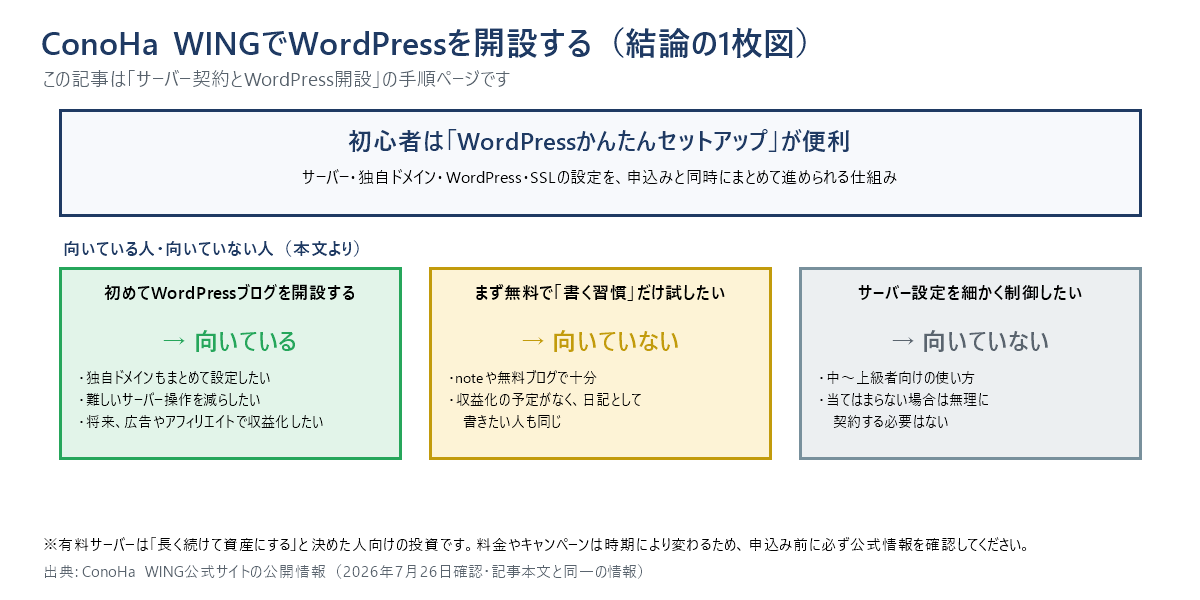
結論:初心者は「WordPressかんたんセットアップ」が便利
サーバー、独自ドメイン、WordPress、SSL証明書を一つずつ別々に設定すると、初心者は高い確率で途中で手が止まります。設定項目が多いうえ、順番を間違えるとエラーの原因が分からなくなるためです。
なお、ジャンル選びから記事作成・収益化までを含めた全体の流れはAIブログの始め方完全ガイド【初心者向け7ステップ】にまとめています。本記事はそのうち「サーバー契約とWordPress開設」を詳しく解説する手順ページです。
ConoHa WINGの「WordPressかんたんセットアップ」は、申込みと同時にこれらの初期設定をまとめて進められる仕組みです。開設作業でつまずく時間を減らし、本来の目的である記事作成に早く移れます。
料金やキャンペーンは時期により変わるため、申込み前に必ず公式情報を確認してください。

ConoHa WINGが向いている人・向いていない人
向いている人
- 初めてWordPressブログを開設する
- 独自ドメインもまとめて設定したい
- 難しいサーバー操作をできるだけ減らしたい
- 将来、広告やアフィリエイトで収益化したい
- 無料ブログではなく、自分のWeb資産として育てたい
向いていない人
- まず無料で「書く習慣」だけ試したい人(noteや無料ブログで十分です)
- 収益化の予定がなく、日記として書きたい人
- サーバー設定を細かく自分で制御したい中〜上級者
当てはまらない場合は無理に契約する必要はありません。有料サーバーは「長く続けて資産にする」と決めた人向けの投資です。
費用の考え方:月額表示ではなく総額で判断する
レンタルサーバーの料金表示で初心者が誤解しやすいのが、「月額◯◯円」という表記です。長期契約プラン(WINGパックなど)は、契約期間分を初回にまとめて支払う方式のため、月額が安く見えても初回の支払額は数万円になることがあります。
- 総額を確認する:月額 × 契約月数=初回支払額。この数字で判断する
- 特典を確認する:WINGパックには独自ドメインの特典が付く(ドメイン代が別途かからない)
- キャンペーンの条件を確認する:割引率は時期・契約期間で変わる。適用条件まで読む
「1年続けるか分からない」という段階なら、短めの契約期間で始めて、続けられそうなら更新時に長期へ切り替える方法もあります。
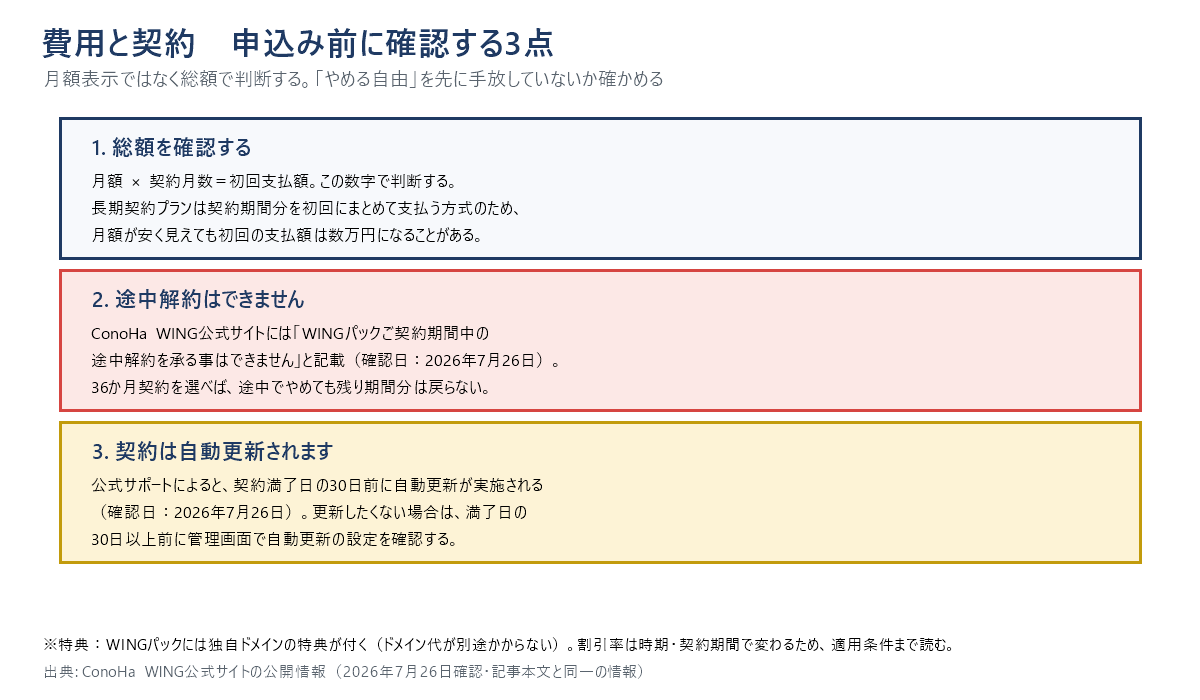
契約前に必ず確認する2点
- 途中解約はできません。 ConoHa WING公式サイトには「WINGパックご契約期間中の途中解約を承る事はできません」と記載されています(確認日:2026年7月26日)。36か月契約を選べば、途中でブログをやめても残り期間分は戻りません。「続けられるか分からない」段階では、迷わず短い契約期間を選んでください。
- 契約は自動更新されます。 公式サポートによると、契約満了日の30日前に自動更新が実施されます(確認日:2026年7月26日)。更新したくない場合は、満了日の30日以上前に管理画面で自動更新の設定を確認してください。
開設前に決めておく5項目
申込み画面の途中で考え込むと入力ミスが起きやすいため、次の5つは事前にメモしてから始めてください。
- ブログのテーマ:誰の、どんな悩みを解決するか。ジャンルが決まらないうちはドメイン名を汎用的にしておくと後で困りません
- サイト名:後から変更できます。短く覚えやすい名前で仮決めで十分です
- 独自ドメイン:サイトの住所。取得後の変更は実質できないため、スペルを2回確認してください
- WordPressユーザー名:ブログの公開名とは別にし、推測されにくい文字列にする(ログインIDの流出対策)
- 強いパスワード:他サービスと使い回さず、パスワード管理ツールに保存する
ConoHa WINGでWordPressを始める手順(8ステップ)
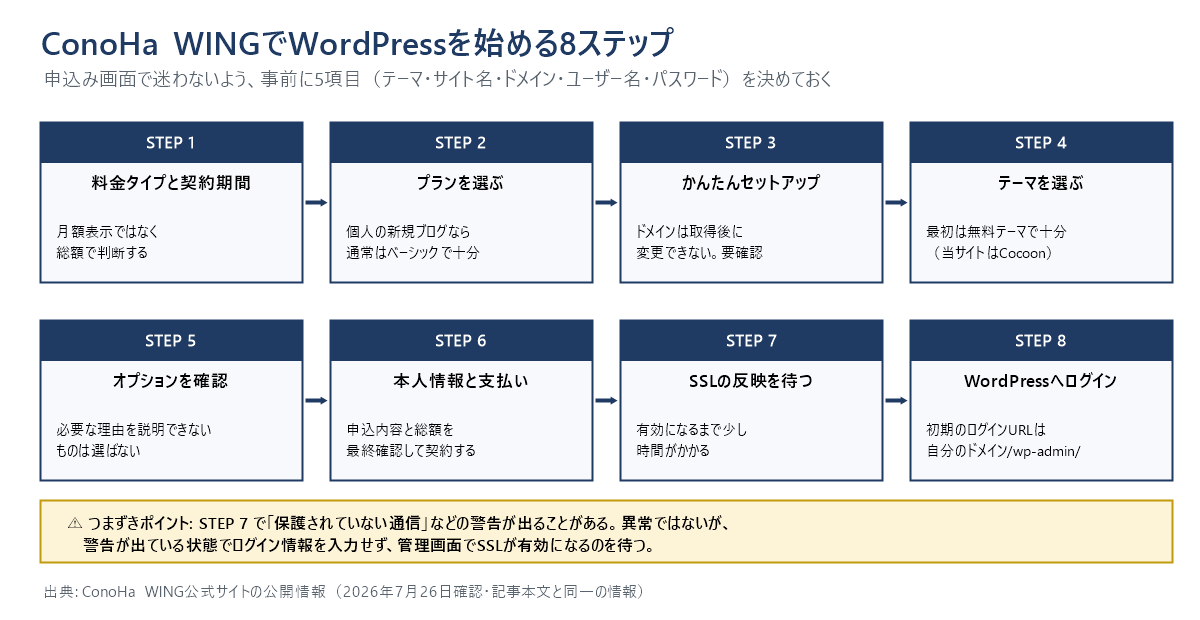
1. 料金タイプと契約期間を選ぶ
長期運営を予定している場合は、独自ドメイン特典があるWINGパックが候補になります。契約期間が長いほど月額換算は安くなりますが、初回の支払額は大きくなります。前述のとおり、月額表示ではなく総額で判断してください。
2. プランを選ぶ
個人の新規ブログなら、通常はベーシックで十分です。開設直後のブログにアクセスが集中することはまずないため、開始時点で上位プランの性能は必要ありません。アクセスが増えてからのプラン変更もできます。
3. WordPressかんたんセットアップを選ぶ
「新規インストール」を選び、独自ドメイン、サイト名、WordPressユーザー名、パスワードを入力します。ここで入力するドメインは取得後に変更できません。確定前にスペルを必ず確認してください。
補足:希望のドメイン名がすでに取得されている場合は、別の候補が必要になります。「.com」にこだわらず「.blog」「.net」なども検討すると通りやすくなります。
4. テーマを選ぶ
最初は無料テーマで十分です。当サイトも無料のCocoonを使っています。デザインに時間をかけるより、まず記事を公開できる状態にすることを優先してください。テーマは後から変更できます。
5. オプションを確認する
申込み画面では有料オプションや追加サービスが表示されることがあります。「なぜ必要か」を自分で説明できないものは選ばないでください。必要になった時点で追加する方が、費用も管理もシンプルです。
6. 本人情報と支払い情報を入力する
氏名、住所、連絡先、支払い方法を入力し、申込内容と総額を最終確認して契約します。パスワードやカード情報が写った画面のスクリーンショットを、SNSや第三者に送らないよう注意してください。
7. SSLの反映を待つ
開設直後は、HTTPS証明書がまだ反映されておらず、ブラウザに「保護されていない通信」などの警告が出ることがあります。これは異常ではなく、反映には少し時間がかかります。警告が出ている状態でログイン情報を入力せず、ConoHaの管理画面でSSLの状態が有効になるのを待ってください。
8. WordPressへログインする
SSLが有効になったら、WordPress管理画面へログインします。初期のログインURLは「自分のドメイン/wp-admin/」です。セキュリティプラグインでログインURLを変更した場合は、新しいURLを必ず安全な場所(パスワード管理ツールのメモ欄など)に保存してください。
開設後に必ず行う設定(チェックリスト)
- サイト名とキャッチフレーズを設定する(検索結果の表示に使われます)
- パーマリンクを「投稿名」に設定する(後から変えるとURLが全部変わるため、最初に決めるのが重要です)
- タイムゾーンを東京に設定する
- テーマとプラグインを最新に更新する
- ログインURLとユーザー名の漏えい対策をする
- 運営者情報、プライバシーポリシー、お問い合わせページを作成する(広告審査でも確認されます)
- アフィリエイトを扱う記事には「PR」「広告」の表示を入れる(景品表示法・ステマ規制への対応)
- バックアップの方法を確認する
メリットと注意点
| メリット | 注意点 |
|---|---|
| WordPressとドメインをまとめて設定できる | 長期契約は初回の支払総額を確認する |
| 初心者でも開設手順を進めやすい | 有料オプションは必要性を判断してから選ぶ |
| 独自ドメインで長期の資産を作れる | 運営開始後の更新・安全管理は自分で行う |
| キャンペーン適用時は月額が下がる | 長期契約は途中解約・返金ができない(自動更新にも注意) |
よくある質問
無料ブログではダメですか?
目的によります。書く練習や日記なら無料ブログで十分です。ただし広告の制限、サービス終了のリスク、デザイン・機能の自由度を考えると、収益化を目指すならWordPress+独自ドメインが定番です。
スマホだけで開設できますか?
申込み自体はスマホでも可能です。ただしWordPressの初期設定や記事作成はパソコンの方が圧倒的に効率的です。開設作業だけでもパソコンで行うことをおすすめします。
開設にはどれくらい時間がかかりますか?
作業時間は環境や事前準備の状況で変わるため、当サイトでは具体的な所要時間を保証していません。事前に5項目(テーマ・サイト名・ドメイン・ユーザー名・パスワード)を決めておくと、申込み画面で迷う時間を減らせます。SSL証明書の反映には時間がかかる場合があるため、申込み当日は時間に余裕をもって作業してください。
プランや契約期間は後から変えられますか?
プラン(ベーシック等)は契約後も変更できます。ただし契約期間そのものは途中で短縮できず、WINGパックは期間中の途中解約ができません(ConoHa WING公式サイト記載/確認日:2026年7月26日)。長期契約は月額換算が安くなりますが、その分だけ「やめる自由」を先に手放すことになります。初めての方は短い契約期間から始め、続けられると確認できてから更新時に長期へ切り替えるのが安全です。
まとめ
ConoHa WINGのWordPressかんたんセットアップを使えば、初心者でもブログの土台を1日で準備できます。ただし、サーバーを契約しただけでは収益は生まれません。読者の悩みを解決する記事を積み重ね、信頼を育てることがもっとも重要です。
開設が終わったら、次は記事作成です。ChatGPTでブログ記事を書く7ステップとプロンプト例とAIブログのキーワード選定方法に進んでください。収益化の全体像はAIブログで稼ぐ仕組みと初心者向け収益化7ステップで解説しています。
※本記事はConoHa WING公式サイトの公開情報をもとに作成しています(確認日:2026年7月26日)。当サイト自身もConoHa WINGで運営していますが、申込み画面の記録は保存していないため、手順の記述は公式情報に基づくものです。料金、キャンペーン、仕様は変更される場合があるため、申込み前に必ず公式サイトでご確認ください。
コメント