契約書や請求書、役所からもらった書類のPDFをChatGPTに読ませようとして、ファイルを読み取れない、という趣旨のエラーが返ってくる。あるいは読み込めたように見えるのに、要約が書類の中身とまるで違う——。
疑うべきは通信でもブラウザでもありません。そのPDFに「文字データ」が入っていない可能性です。入っているかどうかは、あなたのパソコンで2分あれば確かめられます。
この記事の結論(先に4つだけ)
- PDFには「文字のPDF」と「画像のPDF」があり、読めないのはほぼ後者です。紙をスキャンしたPDFは、文字認識(OCR)をかけていなければ、見た目は文字でも中身は写真です。OpenAI公式ヘルプは、ChatGPTがファイルからデジタルテキストを抽出し、画像はすべて破棄すると記載しています(英語・当サイト訳)。抽出できる文字が無ければ、渡せるものがありません。
- 見分け方は「本文を選択してコピーできるか」。ただしChromeで確かめてはいけません。Google公式ヘルプによると、Chrome の PDF ビューアはスキャンされた紙のPDFを自動でOCR(文字認識)にかけ、選択も検索もできる状態に変えます。つまりChromeでは、画像のPDFでも選択できてしまいます。
- 直し方は3つだけ。①Googleドライブでテキストに変換 ②ページ数が少ないなら画像として渡す ③元のWord・Excelファイルを探す。条件で1つに絞れる表を用意しました。
- 「文字のPDFなのに答えがおかしい」ときは、図・グラフ・表を疑ってください。それらが画像で貼られている場合、公式の仕様どおり最初から読まれていません。読めていないことをChatGPTが申告するとはかぎりません。
この記事の根拠|何を、どこで、いつ確かめたか
ここに出てくる仕様・数字は、2026年8月19日に、OpenAI公式ヘルプ(英語)4ページ、Google公式ヘルプ(日本語)2ページ、複合機メーカーの公式用語集1ページを実際に開いて確認したものだけです。
正直に書いておきます。当サイトはスキャンPDFを実際に上げて結果を記録する実測をしていません。だから「試したらこうなった」という体験の話は一行もありません。またAdobe社の公式ページは2回とも応答が返らず確認できなかったため、Adobe製品の挙動については何も書いていません。
なお、その書類をChatGPTに入力してよいか(機密・個人情報の判断)は範囲外です。先に決めたい方は社内資料をChatGPTに読ませていい?入力可否の判定フローつきへ。
まず切り分ける|画面に出た症状から原因を当てる
| 画面に出ている症状 | まず疑う原因 | 読む場所 |
|---|---|---|
| ファイルを読み取れない・内容を抽出できない、という趣旨のエラーが出る | 文字データが無いPDF(画像のPDF) | 次の2章 |
| エラーは出ないのに、要約が中身と違う | 同上(読めていないのに会話は続く) | 次の2章 |
| 本文の話は合うが、表やグラフを聞くと答えが違う | 図表が画像で貼られている | 「答えがおかしい」の章 |
| アップロードの上限に達した、という趣旨のメッセージが出る | 回数・容量の上限 | 「早見表」の章 |
| アップロードそのものが受け付けられない | 非対応の形式か、サイズ超過 | 「早見表」の章 |
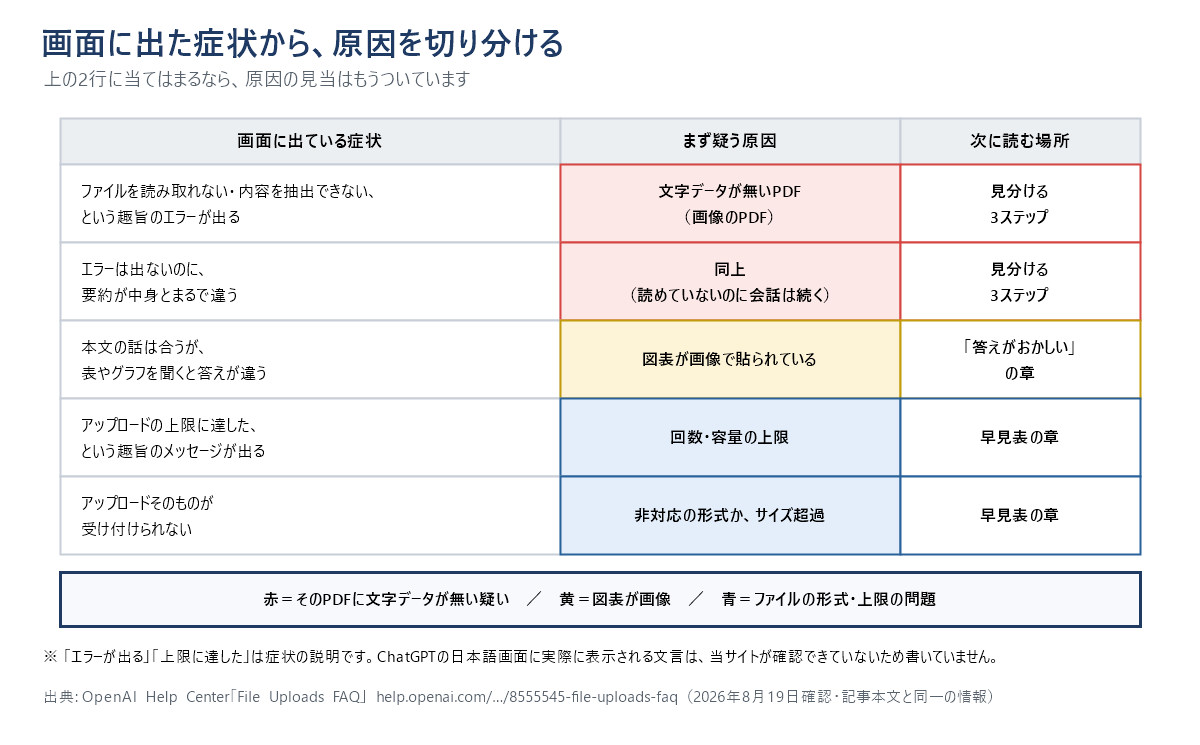
まとめると:上2行に当てはまるなら、原因の見当はもうついています。次章で理由を1分で押さえてから、見分ける作業に入ってください。
原因の本命|「文字のPDF」と「画像のPDF」は中身が違う
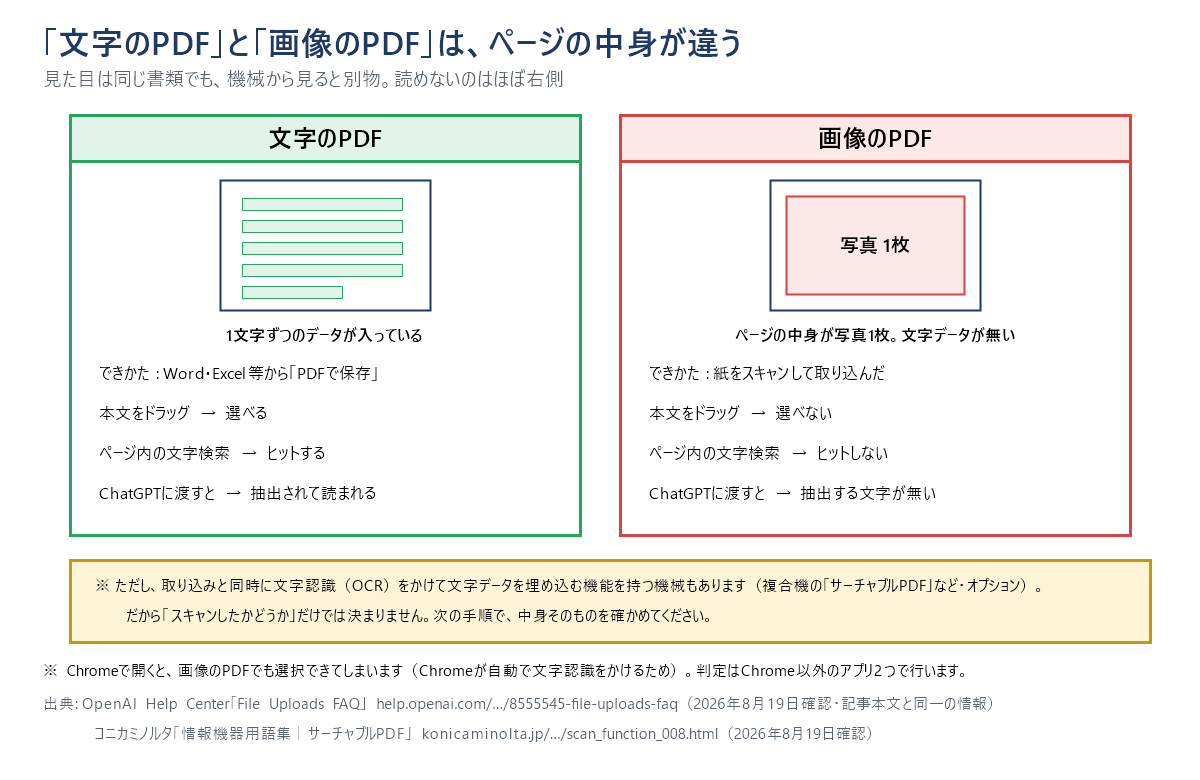
文字のPDFとは、ページの中に文字データそのものが入っているPDFです。WordやExcel、ブラウザから「PDFとして保存」して作ったものがこれにあたります。
画像のPDFとは、ページの中身が写真1枚で、文字データが入っていないPDFです。紙をスキャナ・複合機・スマホのスキャンアプリで取り込んだものがこれにあたります。人間の目には同じ書類でも、機械から見ると別物です。
ただし、取り込みと同時に文字認識(OCR)をかけて文字データを埋め込む機能を持つ機械もあります。複合機の「サーチャブルPDF」がこれで、コニカミノルタの公式用語集は「読込んだ原稿データをPDFに変換するときに、透明なテキストデータを貼付け、テキスト検索が可能なPDF(サーチャブルPDF)を作成できます。」と説明しています(同ページに「※ サーチャブルPDF機能はオプションです。」の注記あり・2026年8月19日確認)。だから「スキャンしたかどうか」だけでは決まりません。次章の手順で中身を確かめてください。
ChatGPTがどちらを読むのかは公式ヘルプに書かれています。
All other plans and document files only support text-based retrieval. This means that ChatGPT will extract digital text from the file and discard any images.
OpenAI Help Center「File Uploads FAQ」(英語のみ・2026年8月19日確認)
当サイトによる逐語訳は「それ以外のすべてのプランと文書ファイルは、テキストベースの取得にのみ対応しています。つまりChatGPTはファイルからデジタルテキストを抽出し、画像はすべて破棄します。」です。「それ以外」とあるのは、この直前に例外としてChatGPT Enterpriseが挙げられているためです(後述)。
読むのはデジタルテキスト、捨てるのは画像。この一文で、画像のPDFが読めない理由も、文字のPDFの図表が読まれない理由も説明がつきます。「PDFだから読めない」のではありません——PDFは公式の対応形式に明記されています。問題は形式ではなく中身です。
| 見る場所 | 文字のPDF | 画像のPDF |
|---|---|---|
| できかた | Word・Excel等から「PDFで保存」 | 紙をスキャンして取り込んだ(文字認識をかけていない) |
| 本文をドラッグして選択 | できる | できない(※Chromeを除く。次章) |
| ページ内の文字検索 | ヒットする | ヒットしない(※Chromeを除く) |
| 大きく拡大したとき | 文字の輪郭が保たれる | 輪郭がぼやける・ギザギザになる |
| ファイルサイズの傾向 | 1ページあたり小さくなりやすい | 1ページあたり大きくなりやすい |
| ChatGPTに渡した結果 | 抽出されて読まれる | 抽出する文字が無い |
自分で見分ける3ステップ|所要2分
ステップ1:PDFを開き、本文をドラッグして選択してコピーする
「メモ帳」やメモアプリに貼り付けます。文字が貼れれば文字データがある候補、1文字も選べなければ画像のPDFの候補です。ここまではよく紹介されている方法と同じです。
ステップ2:★同じことを、別のアプリでもう一度やる
この記事でいちばん伝えたい部分です。1つのアプリの結果だけで判定してはいけません(理由は下の警告枠)。2つのアプリで結果が一致したら、その結果を採用します。食い違ったら「画像のPDF」として扱ってください(安全側に倒す)。
ステップ3:補助の手がかりで裏を取る(決め手にはしない)
①大きく拡大する——画像として貼られたページは輪郭がぼやけ、文字データなら輪郭が保たれます。②ファイルサイズを見る——ページ数の割に大きければ中身が画像の可能性が上がります。どちらも目安で、画質を落とした画像PDFは小さくなります。
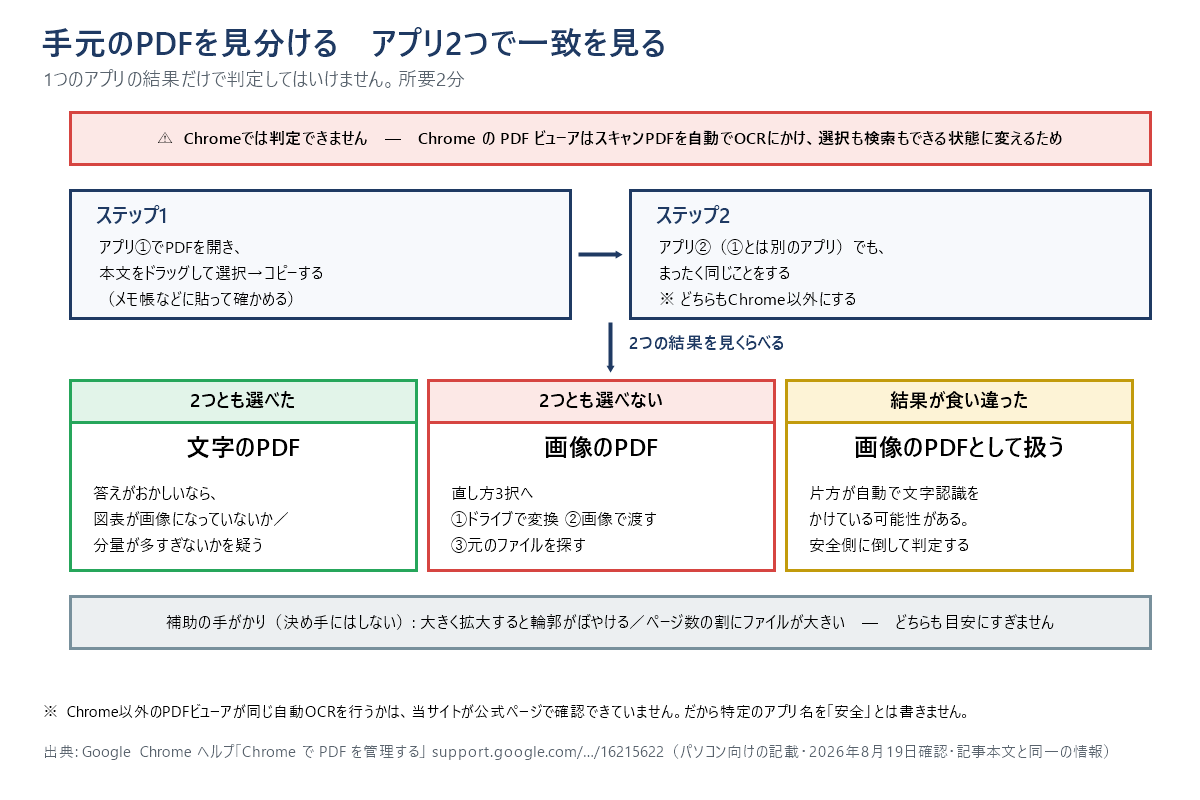
⚠️ Chromeで判定すると、外します
「Chrome PDF ビューアを使用して PDF にアクセスすると、スキャンされた物理ドキュメントの PDF が自動変換され、光学式文字認識(OCR)を使用して検索や選択が可能になります。(中略)変換はデバイス上で完了し、Google やサードパーティにデータが送信されることはありません。」(Google Chrome ヘルプ「Chrome で PDF を管理する」・パソコン向けの記載・2026年8月19日確認)
つまりChromeで「選択できた」としても、元のPDFに文字データがある証明にはなりません。Chromeがその場で文字を起こしているだけかもしれません。Chrome公式は変換がデバイス上で完了すると書いていますが、元のPDFファイルにその文字が書き込まれるとは書いていません。だからChromeで選択できたことは、ChatGPTに渡すファイルの中身の証明にはなりません。「選択できたのにChatGPTは読めない」という食い違いは、ここで起きています。
正直な但し書き:Chrome以外のPDFビューア(Microsoft Edge、Acrobat Reader、Macのプレビューなど)が同じ自動OCRを行うかは、今回公式ページで確認できませんでした。だから当サイトは「Edgeなら安全」とは書きません。確認できたのはChromeが変換するという事実だけなので、対策は「別々のアプリ2つで試して一致を見る」になります。
もう1つの確かめ方として、ChatGPTに「このファイルから抽出できた文章の、いちばん最初の1行をそのまま見せてください」と頼む手があります。抽出できていなければ本文は出てきません。ただし読めていない状態でももっともらしい答えが返ることがあるので、補助にとどめてください(→ChatGPTハルシネーション対策|公式が言う原因と機能で減らす方法)。
画像のPDFだったときの直し方|3択から1つ選ぶ
| 方法 | 費用 | 目安の手間 | 向いている場面 | 注意点 |
|---|---|---|---|---|
| A. Googleドライブでテキストに変換 | 無料 | 5分 | ページ数が多い書類。パソコンが手元にある | 公式は2MB以下を推奨。表・段組みは検出されないことがある |
| B. 画像にしてChatGPTに直接渡す | 無料 | 2分 | 1〜数ページだけ読ませたいとき | 画像は1枚20MBまで。無料プランは1日3ファイル |
| C. 元のファイルを探して渡す | 無料 | 1分 | 自分や同僚が作った書類・社内資料 | いちばん確実。まずこれを探す |
A. Googleドライブでテキストに変換する
手順(公式ヘルプどおり・目安5分)
- パソコンでGoogleドライブを開き、PDFをアップロードする
- そのファイルを右クリックする
- 「アプリで開く」→「Google ドキュメント」を選ぶ
- 変換されたテキストを確認し、必要な部分をChatGPTに貼る
公式がおすすめの条件として挙げるのは「ファイルは 2 MB 以下にします。」「テキストの高さは 10 ピクセル以上にします。」「明るさが均一でコントラストがはっきりしたシャープな画像を使用します。」など。言語は自動検出で、対応言語の一覧に日本語も含まれています。
注意点も公式に明記されています。「リスト、表、列、脚注、巻末の注などは、検出されない可能性があります。」——変換後の文章は必ず元の書類と見比べてから使ってください。とくに表の中の数字は、行や列がずれていないかを1つずつ確かめてください。
B. 画像にしてChatGPTに直接渡す
PDFのページを画像として保存し、その画像をアップロードします。OpenAIのヘルプは、PDF内の画像に対応した経緯としてそれ以前は個別にアップロードされた画像(PNGやJPEGなど)しか処理できなかったと書いています(英語・当サイト訳)。裏を返せば個別の画像としてなら処理の対象になるということです。画像は1枚20MBまで。枚数が増えると回数制限に当たるので、1〜数ページのときの手段です。
C. 元のファイルを探して渡す
いちばん確実で、いちばん見落とされる手です。その書類がWordやExcelで作られたものなら、元のファイルを渡せば変換作業自体が要りません。公式の対応形式にはXLSX・XLS・CSV・TSV・DOCX・PPTX・PDF・TXTが挙げられています。
ただしGoogleドキュメント形式(.gdoc)は現在サポートしていないと公式が明記しています(英語・当サイト訳)。ドライブから落としたファイルが読めないのはこれが原因で、PDFやDOCXに書き出してから渡します。
文字のPDFなのに答えがおかしい|疑う2つ
見分けの結果が「文字のPDF」だったら、疑う先はこの2つです
- 図・グラフ・表が画像で貼られている(本文は合うのに、表やグラフの数値だけ違う)
- 分量が多すぎる(1ファイル2Mトークンの上限に当たっている)
① 図・グラフ・表が画像で貼られている
公式の仕様は「デジタルテキストを抽出し、画像はすべて破棄する」(英語・当サイト訳。原文と全文訳は前章)です。PDF内の図やグラフが画像なら、最初から渡っていません。本文は正しいのにグラフの数値だけ違う、という現象はこれが原因です。
同じことがWordやPowerPointでも起きます。公式ヘルプは文書やプレゼンテーションに埋め込まれた画像(スライド内の画像など)はまだ対応しておらず、将来的に対応を追加する予定であると書いています(英語・当サイト訳)。対処は、その図の部分だけを画像として切り出し、別ファイルで渡すことです(上記のB)。
② 分量が多すぎる
文書ファイルには1ファイルあたり2Mトークンの上限があると公式に書かれています(表計算ファイルには適用されません)。分厚い資料は章ごとに分けて渡すほうが確実です。
この上限に当たるのは、辞書のような相当な分量の文書だけです。ふつうの契約書や請求書で当たることはまずありません。(※ この規模感は当サイトの見立てで、実際に大きなファイルを上げて計測した結果ではありません。公式が示しているのは、1ファイルあたり2Mトークンという上限の数値だけです。)分量が問題になっていないのに答えがずれるなら、①の図表が画像になっている可能性のほうが高いので、①に戻って確かめてください。
どれにも当てはまらず、指示の伝わり方に問題がありそうなときはChatGPTが思い通りに答えてくれない時の直し方7つ|症状別早見表のほうが早く解決します。
それでも上げられないとき|対応形式と上限の早見表
| 項目 | 公式に書かれている内容(2026年8月19日確認) |
|---|---|
| 対応している拡張子 | XLSX、XLS、CSV、TSV、DOCX、PPTX、PDF、TXT など一般的なもの |
| 対応していないもの | .gdoc(PDFやDOCXへの書き出しを公式が推奨) |
| 1ファイルの上限 | 512MB |
| 文書・テキストファイル | 1ファイル2Mトークン(表計算ファイルには適用されない) |
| CSV・表計算 | おおよそ50MBまで(1行の大きさによる) |
| 画像 | 1枚20MB |
| アップロード回数 | 3時間あたり80ファイル。無料ユーザーは1日3ファイル(混雑時にはさらに下げる場合があると公式が注記) |
| 保存容量 | 利用者1人あたり25GB、組織あたり100GB。チャット・プロジェクト・GPTのナレッジ全体で共有されると公式が明記(英語・当サイト訳) |
| GPT・プロジェクトのファイル数 | GPTは1つあたり10ファイル(そのGPTの生涯で)。プロジェクトはPlusが20ファイル、Pro・Team・Education・Businessが40ファイル(英語・当サイト訳) |
| 注意 | 失敗したアップロードも回数に数えられることがある。残りの回数は画面に表示されないと公式が明記 |
ほとんど上げていないのに上限だと言われる場合、最後の行がほぼ答えです。読み込みに失敗した回数そのものが積み上がるため、闇雲な再試行ほど状況を悪くします。切り分けはChatGPTの制限に達したときの対処法|症状別の判定表と次の1手へ。
無料プランの1日3ファイルに毎回当たるなら有料化も選択肢です(ChatGPT無料版と有料版の違い|差が出る3か所とプランの選び方)。ただし有料にしても、画像のPDFが文字になるわけではありません。
なお、CSVファイルの中身が文字化けするのは、PDFとは別の原因(保存したときの文字コード)で起きます。そちらはChatGPTでCSVが文字化けする原因|Excelの保存形式を実測で確かめたで扱っています。
ここまでやらなくていい場合
- 1ページの書類をざっと把握したいだけなら、変換もアップロードも不要です。読める形式なら本文をコピーして会話に貼れば済みます。
- 毎日大量のスキャン書類を扱う仕事なら、この手順を繰り返すより文字認識専門の有料の道具を検討するほうが早いはずです。具体的な製品名は、当サイトが今回一次情報を確認できていないため挙げません。
よくある質問
Q1. ChatGPTはPDFに対応していないのですか?
対応しています。公式の対応拡張子の一覧にPDFが明記されています。ただしGoogleドキュメント形式(.gdoc)は現在サポートしていないと公式が書いており(英語・当サイト訳)、この場合はPDFやDOCXに書き出してから上げてください。
Q2. 有料プランにすればスキャンしたPDFも読めますか?
PDF内の画像まで読み取る機能(Visual Retrieval)について、公式はChatGPT Enterprise限定であり、Free・Pro・Team・Eduでは対応していないと書いています。これ以外のプランは、当サイトが確認したページに記載がなく断定できません。少なくとも「有料にすれば必ず解決する」とは公式のどこにも書かれていません。
なお同じ公式ページには、そのEnterpriseの中でも、GPTのナレッジやプロジェクトのファイルとして登録したPDFはテキストのみの取得で処理されると書かれています(英語・当サイト訳)。Enterprise以外のプランでは、会話に直接上げてもプロジェクトに入れても公式の仕様どおりテキストのみなので、置き場所を変えても結果は変わりません。
Q3. スクリーンショットを撮って貼るのは有効ですか?
公式は、PDF内の画像に対応する前は個別にアップロードされた画像(PNGやJPEGなど)は処理できた、と説明しています。個別の画像としてなら対象になるということです(1枚20MBまで)。文字が小さすぎる画像は文字認識に向きません——これはGoogleドライブ側の公式が「テキストの高さは 10 ピクセル以上にします。」と推奨していることからの一般的な注意で、ChatGPTの公式が定めた条件ではありません。
Q4. 今日はほとんど上げていないのに、アップロードの上限だと言われます。
公式ヘルプに失敗したアップロードの試行が回数の上限に数えられることがある、残量は表示されないと書かれています(英語・当サイト訳)。読めないファイルを何度も上げ直して回数だけが減っている状態が考えられます。
また公式は、上限には2種類あると書いています。回数の上限(3時間あたり80ファイル)と、保存容量の上限(利用者1人あたり25GB)です。保存容量のほうは、チャット・プロジェクト・GPTのナレッジ全体で共有されると明記されているので、今日上げていなくても当たることがあります。保存容量は設定>ストレージで確認できるとも公式に書かれています(いずれも英語・当サイト訳)。
この症状の英語表示は、公式ヘルプでは “upload limit reached” と記載されています。日本語画面での表示は当サイトが確認できていないため書きません。まずファイル側を確定させてから上げ直してください。
そもそも紙をPDFにするところからの方は、スキャナーを買わずに紙をPDFにしてAIに読ませる|iPhoneのメモアプリで足りる条件と、足りない条件をご覧ください。
まとめ
- ChatGPTはファイルからデジタルテキストを抽出し、画像は破棄します。紙をスキャンしたPDFは、文字認識をかけていなければ、渡せる中身がありません。
- 見分け方は「本文を選択してコピーできるか」。ただしChromeでは判定できません。Chrome の PDF ビューアがスキャンPDFを自動でOCRして選択可能にすると公式が明記しているためです。別々のアプリ2つで試し、結果が一致するかを見てください。
- 画像のPDFなら、①Googleドライブで変換 ②画像として渡す ③元ファイルを探すの3択。ページ数が多いなら①、数ページなら②、職場の書類ならまず③です。
- 文字のPDFなのに答えがおかしいときは、図表が画像になっていないかを疑ってください。公式の仕様どおり、画像は最初から破棄されています。分量には1ファイル2Mトークンの上限が公式に定められていますが、ふつうの書類で当たることはまずありません(※ この規模感は当サイトの見立てで、計測した結果ではありません)。
今日やること(これだけ)
そのPDFを、Chrome以外のアプリ2つ(どちらもChrome以外にしてください。手元にあるPDFを開けるもので構いません)で開いて、本文をドラッグしてみてください。2つとも選べれば文字のPDF、2つとも選べなければ画像のPDF、食い違ったら画像のPDFとして扱います。それだけで、取るべき対処が上の3択のどれかに決まります。
出典
- OpenAI Help Center「File Uploads FAQ」(英語のみ・2026年8月19日確認)/画像の破棄と、各種の上限・回数の記載
- OpenAI Help Center「What types of files are supported?」(英語のみ・2026年8月19日確認)/対応拡張子と .gdoc 非対応
- OpenAI Help Center「Are you able to handle images embedded in docs/presentations?」(英語のみ・2026年8月19日確認)/文書・スライド内の画像は未対応
- OpenAI Help Center「Visual Retrieval with PDFs FAQ」(英語のみ・2026年8月19日確認)/Enterprise限定、個別の画像の扱い、GPTナレッジとプロジェクトはテキストのみ
- Google Chrome ヘルプ「Chrome で PDF を管理する」(日本語・パソコン向けの記載・2026年8月19日確認)/Chrome PDF ビューアの自動OCR
- Google ドライブ ヘルプ「PDF や写真のファイルをテキストに変換する」(日本語・2026年8月19日確認)/変換手順、2MB以下の推奨、表・段組みの制約
- コニカミノルタ「サーチャブルPDF」(情報機器用語集・日本語・2026年8月19日確認)/スキャンと同時に文字データを埋め込むサーチャブルPDF(オプション機能である旨の注記を含む)
※ 英語のみで公開されている公式ヘルプからの引用・要約は、当サイトが訳したものです。仕様と上限は変更されることがあります。判断の前に、上記のリンク先で最新の記載をご確認ください。
コメント