
【PR】この記事には広告・アフィリエイトリンクが含まれています
「サーバーを乗り換えたいけれど、プラグインを使うべきか、それとも移行先サーバーの機能だけで足りるのか分からない」——WordPressの引っ越しを調べ始めると、こういう迷いにぶつかります。手順の記事はたくさんあっても、「どれを選ぶか」を先に教えてくれる記事は多くありません。
この記事では、片方の手順だけを追うのではなく、あなたのサイトの状況に合わせて①②③のどれを選ぶべきかを、公式ページで確認できた条件だけをもとに順番で示します。
結論を先に|判定はこの順番で決まる
WordPressの引っ越し方法は、①移行先サーバーの「移行機能」→②移行プラグイン→③手作業、の順番でチェックすると、遠回りせずに決まります。上から順に「使えるか」を確認し、使えなければ次の方法へ進む、という判定の流れです。
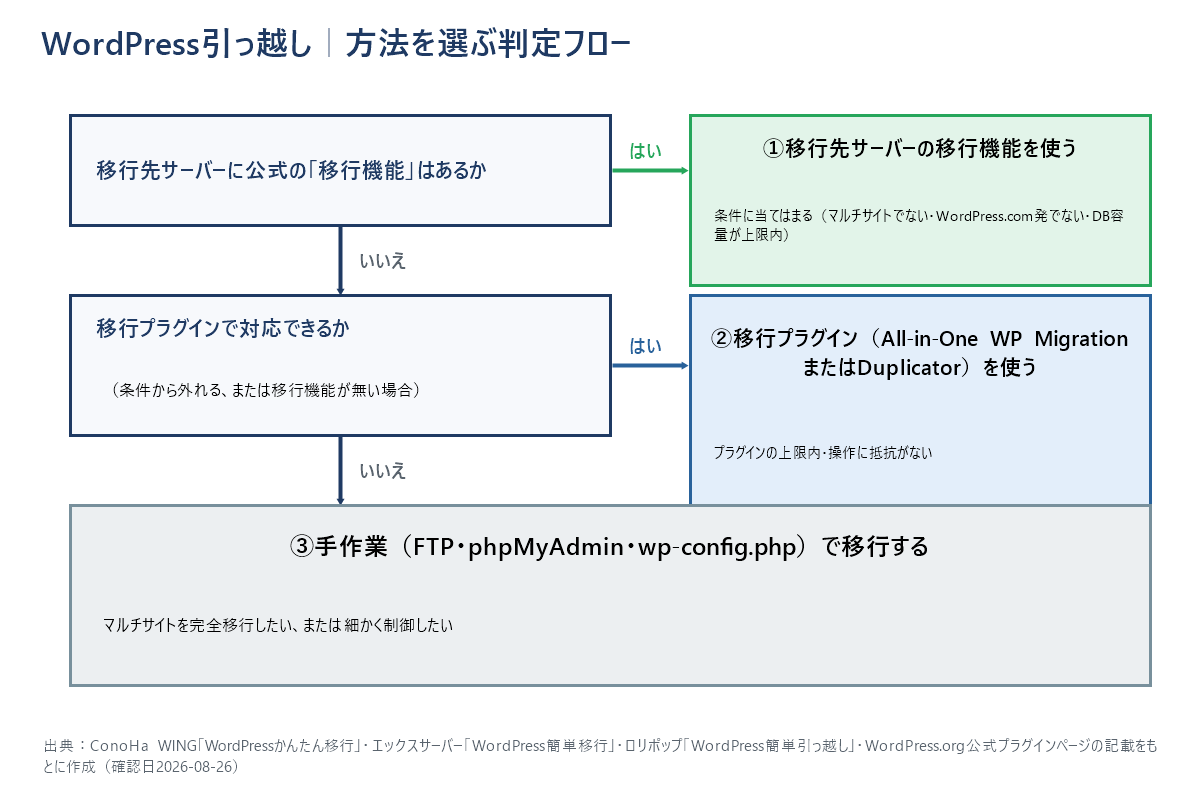
| 順番 | 方法 | 向いている状況 |
|---|---|---|
| ① | 移行先サーバーの「移行機能」 | 移行元・移行先のバージョンや容量が各社の条件に収まっている |
| ② | 移行プラグイン | ①の条件から外れる、または移行先に公式の移行機能が無い |
| ③ | 手作業(FTP・phpMyAdmin・wp-config.php) | ①②が使えない、または細かい制御をしたい |
本記事の数値はすべて公式ページで2026-08-26に確認しました。特に「All-in-One WP Migrationの無料版はいつも◯MBまで」というような、よく見かける固定の数値については、公式ページ上に該当の記載を見つけられませんでした。断定できない箇所は「確認できず」と明記しています。
判定の分かれ目になる3つの条件
どの方法が使えるかは、主に3つの条件で決まります。ここを先に押さえておくと、後の章で各社・各プラグインの表を読むときに迷いません。逆に言えば、この3つさえ数値で分かれば、あとは表と照らし合わせるだけで判定できます。
データベースの容量
データベース容量とは、投稿・固定ページ・コメント・設定などWordPressの中身が入っているデータの大きさのことです。移行先サーバーの「移行機能」には、このデータベース容量に上限があります。
| サーバー・機能名 | データベース容量の上限 |
|---|---|
| エックスサーバー「WordPress簡単移行」 | 2GB超は対象外 |
| ロリポップ「WordPress簡単引っ越し」 | 1GB超は対象外 |
| ConoHa WING「WordPressかんたん移行」 | データベース容量の上限は公式サポートページに記載なし(確認できず) |
ミニ結論:上限の数値は会社ごとに違います。「サーバーの移行機能は2GBまで」のように会社をまたいで一般化せず、移行先として検討しているサーバー名で確認してください。
マルチサイト・WordPress.com発かどうか
複数サイトを1つの管理画面で運営する「マルチサイト」機能を使っているサイトと、WordPress.com(WordPress.org発ではなくWordPress.comが提供する無料・有料プランのブログサービス)で作られたサイトは、ConoHa・エックスサーバー・ロリポップの3社とも移行機能の対象外です。
ミニ結論:マルチサイトかWordPress.com発のサイトを移行する場合、サーバーの移行機能は最初から選択肢に入りません。②のプラグイン方式か③の手作業方式から検討します。
WordPress・PHPのバージョン
各社の移行機能には、対応するWordPressとPHPのバージョン範囲があります。エックスサーバーはWordPress 4.2から7.0・PHP 7.2以上、ロリポップはWordPress 4.0以上・PHP 5.3以上、ConoHa WINGはWordPress 3.8.5以上・PHP 5.3以上が対象です。
ミニ結論:古すぎる、または新しすぎるバージョンで運用しているサイトは、移行前にバージョンを確認しておくと手戻りがありません。
まず自分のサイトの数値を調べる
ここまでの3条件は、自分のサイトの数値が分からなければ判定できません。WordPress管理画面の「ツール>サイトヘルス>情報」から、ログインだけで確認できます。外部のツールを新たに契約したり、サーバーの管理画面を別途探したりする必要はありません。
サイトヘルスは本来「サイトの健康状態」をチェックする機能ですが、そのまま移行の判定材料としても使えます。表示された数値をメモしておけば、次の章以降の表とすぐ照らし合わせられます。
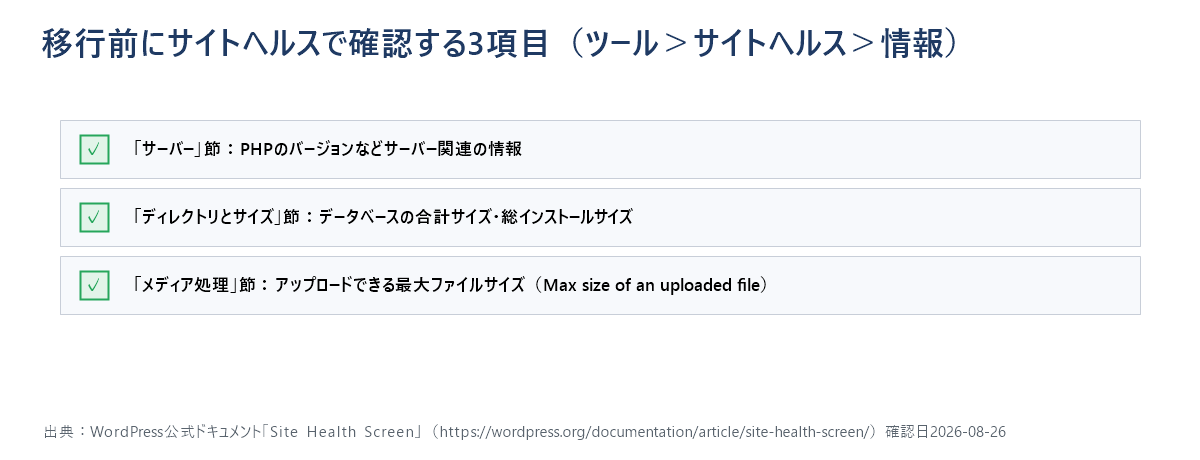
- 「サーバー」節:PHPのバージョンなどサーバー関連の情報が表示されます。
- 「ディレクトリとサイズ」節:WordPress本体・uploads・テーマ・プラグインそれぞれのディレクトリサイズに加えて、データベースの合計サイズと総インストールサイズが表示されます。phpMyAdminを開かなくても、ここで容量の見当がつきます。
- 「メディア処理」節:アップロードできる最大ファイルサイズ(Max size of an uploaded file)が表示されます。プラグイン方式が使えるかどうかの判定に直結します。
ミニ結論:判定に使う数値は、噂や目安ではなく、この画面で読者自身のサイトについて確認したものを使ってください。
①移行先サーバーの「移行機能」が使えるか
移行先として検討しているサーバーに、WordPressをそのまま引っ越せる公式機能があるかどうかを最初に確認します。3社の条件は次のとおりです。
| サーバー | 機能名 | 対象条件 | 使えないケース |
|---|---|---|---|
| ConoHa WING | WordPressかんたん移行 | WordPress 3.8.5以上・PHP 5.3以上 | マルチサイト/二段階認証(ロボット認証)ありのダッシュボード/プラグイン導入にFTP情報が要る設定/WordPress.comからの移行/ダッシュボードから画像投稿ができないサイト。一部プラグイン(Yet Another Related Posts Plugin、WassUp Real Time Analytics、WordPress Popular Posts、wp slims stat、Broken Link Checker、count per dayなど)でエラーが起きる可能性ありと案内されています |
| エックスサーバー | WordPress簡単移行 | WordPress 4.2〜7.0・PHP 7.2以上 | マルチサイト/データベース容量2GB超/WordPress.comからの移行/PHPからtar・zipコマンドが利用できずzipモジュールも無い場合。加えて.htaccessは移行されず、バックアップ系プラグインのデータも移行されません。同一ドメインでのエックスサーバー間の移転もこの機能では移行できないと公式FAQに明記されています |
| ロリポップ | WordPress簡単引っ越し | 引っ越し元WordPress 4.0以上・PHP 5.3以上。対象プランはライト・スタンダード・ハイスピード・エンタープライズ(エコノミープランは対象外) | マルチサイト/データベース容量1GB超/WordPress.comで運用/PHPからファイル圧縮ツールが利用できない場合 |
費用については、3社とも公式ページに「移行機能そのものの料金」の明記が確認できませんでした。なお、ConoHa WINGには人が作業を代行する別サービス「WordPress移行代行」(7,678円/サイト+SSL再設定3,300円または4,400円)もありますが、ページ冒頭に「現在新規お受付を停止しております」と明記されているため、現時点では利用できません。
ミニ結論:条件に当てはまれば、追加のツールを入れずに移行機能だけで完結します。1つでも「使えないケース」に該当したら②へ進みます。
②使えないときはプラグインで移行する
移行機能の条件から外れた場合、WordPress.org公式ディレクトリで配布されている移行プラグインを使う方法があります。代表的な2つの公式ページで確認できた内容は次のとおりです。
| プラグイン | 公式の上限・条件 | 対応バージョン |
|---|---|---|
| All-in-One WP Migration(ServMask) | 無料版の固定サイズ上限は公式ページに記載を確認できませんでした。公式FAQには、アップロード上限を超えた場合の対処としてサーバー側の設定値(upload_max_filesize・post_max_size)を512Mへ引き上げる例と、無制限にするには有料のUnlimited Extensionが必要という趣旨の案内があります。有効インストール数は5百万以上(2026-08-26時点の公式表記) | Requires WP 3.3以上/Tested up to 7.1/Requires PHP 5.3以上 |
| Duplicator(無料版) | 無料版のサイズ上限の記載は公式ページに見当たりませんでした。明記されているのは「マルチサイトの完全な移行にはDuplicator Proが必要」という点です。有効インストール数は1百万以上(2026-08-26時点の公式表記) | Requires WP 5.3以上/Tested up to 7.0.4/Requires PHP 7.4以上 |
ここが本記事でいちばん強調したい点です。「無料版は512MBまで」という数値は、ネット上でよく見かけますが、ServMask公式ページ・WordPress.org公式ページのどちらにも固定値としての記載は確認できませんでした。公式FAQの立て付けは、上限が「プラグイン自体の固定値」ではなく、移行先サーバーのPHP設定(upload_max_filesizeなど)に左右される、というものです。実際に使える上限は、プラグインのインポート画面に表示される値で確認するのが確実です。
有料のUnlimited Extension(ServMask直販・Standardプランで年間69米ドル、50サイトまで対応)を使うと、サーバーからのバックアップを直接インポートできるなど、サイズ制限を気にせずに使える機能が追加されます。無料版で容量が足りない場合の選択肢の1つです。
2つのプラグインの向き不向きも整理しておきます。All-in-One WP Migrationは、サイト全体をひとまとまりのファイルとしてエクスポートし、移行先で読み込む使い方が中心です。Duplicatorは、無料版でも通常のサイト移行には使えますが、マルチサイトを完全な形で丸ごと移行する場合はPro版が前提になる、という違いがあります。単一サイトの移行であれば、どちらも公式ページの案内どおりに操作すれば完結します。
いずれのプラグインを使う場合も、移行元サイトのバックアップを取ってから作業を始めてください。手作業方式の章で説明する「ファイルとデータベースの両方をバックアップする」という考え方は、プラグインを使う場合にも共通する前提です。
ミニ結論:プラグインの「上限」を固定値として覚えるのではなく、自分のサーバーの設定値とインポート画面の表示を確認する、という考え方に切り替えてください。マルチサイトを完全な形で移行したい場合はDuplicator Proのような有料版が必要になる点も押さえておきます。
③プラグインも難しいときは手作業で移行する
移行機能もプラグインも使えない、あるいはより細かく制御したい場合は、FTP・phpMyAdmin・wp-config.phpの編集を使った手作業での移行になります。WordPress公式ドキュメントに沿った流れは次のとおりです。
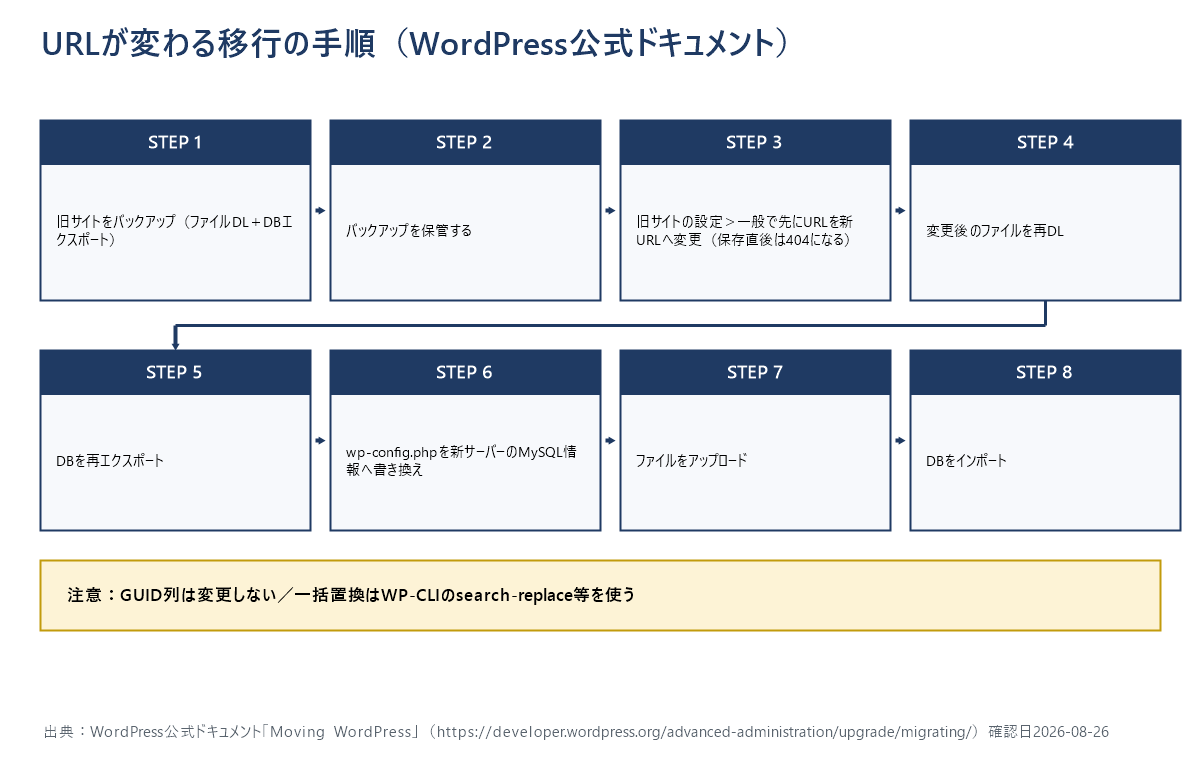
この方法は、①②のどちらも条件から外れる場合や、マルチサイトを完全な形で移行したい場合、あるいはURLを変えながら細かく制御したい場合に選ぶことになります。使う道具はFTP(ファイル転送)・phpMyAdmin等(データベースのエクスポートとインポート)・wp-config.phpの編集で、いずれも新たな契約や購入をしなくても、多くのレンタルサーバーの管理画面から使えます。
前提として、ファイル(WordPress本体・画像・プラグイン)とデータベースの両方のバックアップが必須です。ドメイン(URL)を変えない移行であれば、ファイルとデータベースを新サーバーへコピーし、データベース名やユーザー情報が変わったときだけwp-config.phpを修正します。テスト時にはphpMyAdminでwp_optionsテーブルのsiteurl・homeの値を一時的に変更して確認します。パーマリンクを使っている場合は.htaccessの再設定も必要です。
URLが変わる移行の場合、公式ドキュメントの手順は次の順番です。
- 旧サイトをバックアップする(ファイルのダウンロードとデータベースのエクスポート)
- バックアップを保管する
- 旧サイトの管理画面「設定>一般」で、先にURLを新しいURLへ変更する(保存直後は一時的に404になります)
- 変更後の状態でファイルを再度ダウンロードする
- データベースを再度エクスポートする
- wp-config.phpを新サーバーのMySQL情報に書き換える
- ファイルを新サーバーへアップロードする
- データベースを新サーバーへインポートする
URLを一括で置換するときの注意点も公式に明記されています。GUID列の内容は変更してはいけません。データベース全体を単純な文字列一括置換で書き換えると、シリアライズされたデータが壊れる危険があるため推奨されておらず、Better Search Replaceのようなプラグインか、WP-CLIのsearch-replaceコマンドを使うことが案内されています。
ミニ結論:手作業は自由度が高い分、GUID列を変えない・単純な一括置換をしないという2点を守らないと、サイトが壊れます。慣れていない場合は、置換専用のツールを使うのが安全です。
ドメインやURLが変わるときに知っておくこと
サーバーを移してもドメインをそのまま使う場合、ネームサーバー(DNS)の切り替えが発生します。切り替え中は、旧サーバーと新サーバーのどちらにアクセスが向くか予測できない期間があることが、各社の公式情報で説明されています。
- エックスサーバーの案内では、ネームサーバー変更は移転作業がすべて完了してから行うこと、反映には数時間から最大24時間程度かかり、反映まで丸一日程度は様子を見ることが案内されています。切り替え中は新旧どちらのサーバーに繋がるか予測できない期間が発生し、過去の受信メールデータは引き継げません。
- ConoHa WINGでは、移行作業の完了後にネームサーバーを変更する流れになっており、初期ドメイン(独自ドメインを取得していない状態)への移行ではテスト移行が使えないと案内されています。裏を返すと、独自ドメインを使っていればテスト移行を利用できます。
- ロリポップでは、引っ越し後にドメインの向き先変更と、独自SSLの再導入(ドメイン移行後に実施)が必要と案内されています。
ミニ結論:ドメインが変わる・変わらないに関わらず、切り替え中に一時的にサイトやメールがつながりにくくなる時間帯があることを前提に、作業のタイミングを決めてください。
なお、独自ドメインが無料になる条件については本記事では扱いません。詳しくは独自ドメインが「無料」になる条件にまとめています。
用途別おすすめ|あなたはどれを選ぶべきか
ここまでの条件を踏まえて、状況別に選ぶ方法をまとめます。自分のサイトがどの行に当てはまるかは、前の章で確認したサイトヘルスの数値と、各社の条件表を突き合わせれば分かります。
| 状況 | 向いている方法 |
|---|---|
| マルチサイトでもWordPress.com発でもなく、データベース容量が移行先の上限(エックスサーバー2GB・ロリポップ1GB)以内 | ①移行先サーバーの移行機能 |
| データベース容量が上限を超えている、または移行先に公式の移行機能が無いが、プラグインの操作に抵抗がない | ②移行プラグイン(All-in-One WP MigrationまたはDuplicator。容量が大きい場合は有料の拡張機能も検討) |
| マルチサイトを完全な形で移行したい、またはURLを変更しながら細かく制御したい | ③手作業(FTP・phpMyAdmin・wp-config.phpの編集。プラグインのPro版という選択肢も含む) |
- ①を選ぶ場合:追加のプラグインを入れる必要がなく、公式サポートページの手順どおりに進めるのが利点です。ただしConoHa WINGの初期ドメインへの移行はテスト移行が使えないため、独自ドメインを取得してから移行する方が試しやすくなります。
- ②を選ぶ場合:無料版でまず試し、インポート画面に表示される上限で足りるかを確認します。足りない場合は、有料の拡張機能(例:All-in-One WP MigrationのUnlimited Extension、年間69米ドル)や、上位版のプラグイン(Duplicator Pro)を検討します。
- ③を選ぶ場合:GUID列を変更しない、単純な一括置換をしない、という公式の注意点を必ず先に読んでから着手してください。不安がある場合は、置換専用のプラグインかWP-CLIのsearch-replaceコマンドを使う方が安全です。
迷ったときは、まず「まず自分のサイトの数値を調べる」の章に戻り、サイトヘルスでデータベースサイズと総容量を確認してから、上の表と照らし合わせてください。
①の方法を選べる人は、移行先の契約を先に済ませる必要があります。2社の移行機能の対象条件は、こちらの公式ページで確認してください。


よくある質問
Q. 無料の移行プラグインには容量の上限がありますか?
A. All-in-One WP Migrationについては、無料版の固定サイズ上限を公式ページに確認できませんでした。実際に使える上限は、サーバー側の設定(upload_max_filesizeなど)に左右されるという案内が公式FAQにあります。プラグインのインポート画面に表示される数値を確認するのが確実です。
Q. サーバーの移行機能を使うのに料金はかかりますか?
A. ConoHa WING・エックスサーバー・ロリポップの3社とも、移行機能そのものの料金について公式ページに明記は確認できませんでした。なお、ConoHa WINGには人が代行する有料サービス(WordPress移行代行、7,678円/サイトから)もありますが、2026-08-26時点で新規受付を停止しています。
Q. ドメインを変えずにサーバーだけ引っ越せますか?
A. できます。ドメイン(URL)が変わらない場合は、ファイルとデータベースを新サーバーへコピーし、データベース名やユーザー情報が変わったときだけwp-config.phpを修正する、という流れが公式ドキュメントに案内されています。
Q. データベースの容量はどこで確認できますか?
A. WordPress管理画面の「ツール>サイトヘルス>情報」にある「ディレクトリとサイズ」節で、データベースの合計サイズと総インストールサイズを確認できます。
Q. 移行中にサイトが見られなくなる時間はどのくらいですか?
A. エックスサーバーの案内では、ネームサーバーの反映に数時間から最大24時間程度かかり、丸一日程度は様子を見ることが案内されています。この間は新旧どちらのサーバーに繋がるか予測できません。
Q. マルチサイトで運営しているサイトも移行できますか?
A. ConoHa WING・エックスサーバー・ロリポップの移行機能は、3社ともマルチサイトを対象外としています。プラグインで完全に移行したい場合は、Duplicatorの公式ページに「マルチサイトの完全な移行にはDuplicator Proが必要」と案内されているとおり、無料版だけでは対応できません。
まとめ
- 判定は①移行先サーバーの移行機能→②移行プラグイン→③手作業、の順に確認する。
- データベース容量の上限は会社ごとに違う数字(エックスサーバー2GB・ロリポップ1GB)なので、移行先として検討しているサーバー名で必ず確認する。
- 「無料プラグインは◯MBまで」という噂の数値ではなく、サイトヘルスの表示とプラグインのインポート画面の表示を確認する。
- URLを変更する移行では、GUID列を変更しない・単純な一括置換をしないという公式の注意点を守る。
- ネームサーバーの切り替えには数時間から最大24時間程度かかる前提で、作業のタイミングを決める。
出典
- ConoHa WING「WordPressかんたん移行」サポートページ(確認日:2026-08-26)
- ConoHa WING「WordPress移行代行」サービスページ(確認日:2026-08-26)
- エックスサーバー「WordPress簡単移行」マニュアル(確認日:2026-08-26)
- エックスサーバー「WordPress簡単移行」FAQ(確認日:2026-08-26)
- エックスサーバー「サーバー移転手順」(確認日:2026-08-26)
- ロリポップ「WordPress簡単引っ越し」マニュアル(確認日:2026-08-26)
- ロリポップ「WordPress簡単引っ越し」機能仕様(確認日:2026-08-26)
- All-in-One WP Migration(日本語版・WordPress.org公式)(確認日:2026-08-26)
- All-in-One WP Migration(英語版・WordPress.org公式)(確認日:2026-08-26)
- ServMask「Unlimited Extension」製品ページ(確認日:2026-08-26)
- Duplicator(日本語版・WordPress.org公式)(確認日:2026-08-26)
- Duplicator(英語版・WordPress.org公式)(確認日:2026-08-26)
- WordPress公式ドキュメント「Moving WordPress」(確認日:2026-08-26)
- WordPress公式ドキュメント「Site Health Screen」(確認日:2026-08-26)
- WordPress日本語版公式ドキュメント「サイトヘルス画面」(確認日:2026-08-26)
あわせて読みたい:AIブログ向けレンタルサーバーの選び方5基準/エックスサーバーでWordPressブログを始める手順
サーバーそのものを乗り換える場合は、ドメインの扱いと切り替えの順番が別に必要になります。サーバーを移行してもドメインはそのまま使えるか|切り替えの順番と、止まる時間で、両社の公式マニュアルに載っている順番を確認できます。


コメント