この記事には広告・アフィリエイトリンクが含まれています。
「WordPressでブログを始めよう」と決めて、レンタルサーバーの申し込み画面まで来た。ところが「WordPressクイックスタート」という見慣れないチェックボックスがあり、契約期間は3ヶ月から36ヶ月まで選べて、プランも3つある。どれを選ぶと何が変わるのかが分からないまま、いちばん最初の画面で手が止まる。ここでつまずく人はとても多いです。
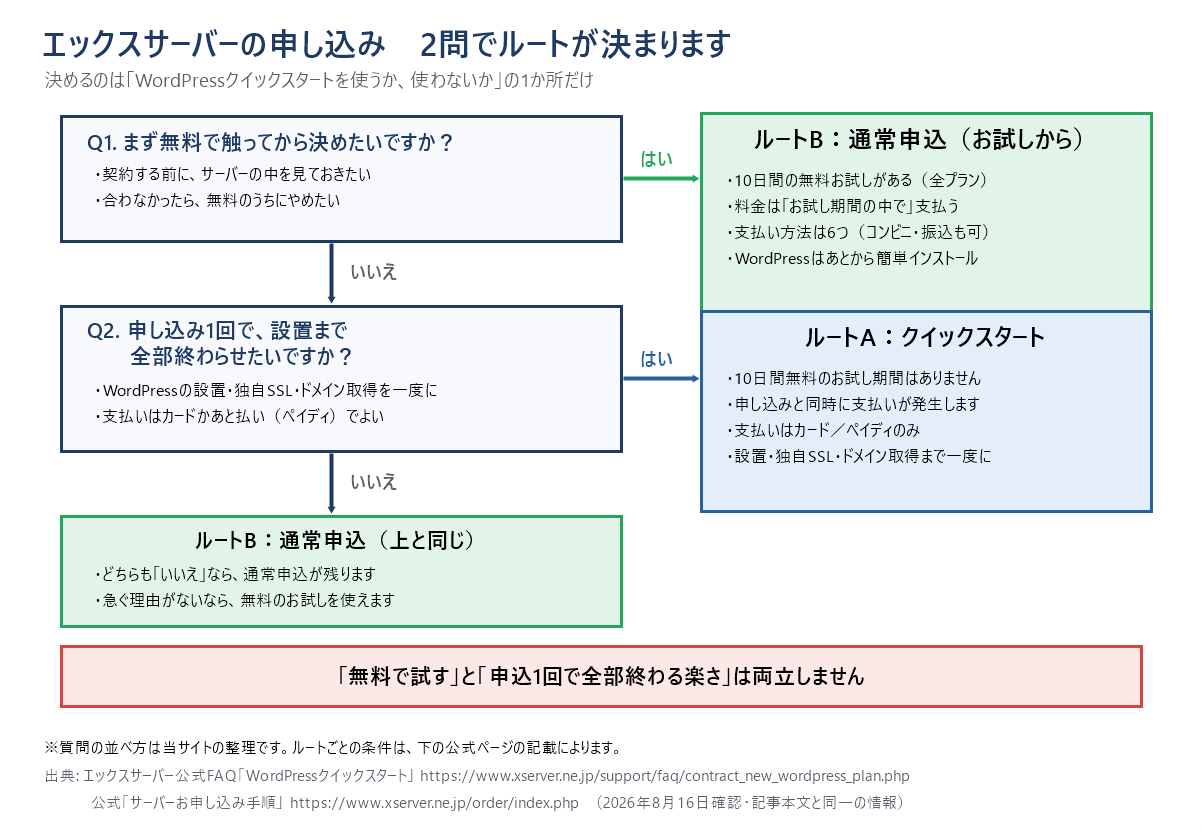
先に結論を書きます。エックスサーバーの申し込みは、最初の1か所だけ決めれば、あとは画面の順番どおりに進むだけです。その1か所とは「WordPressクイックスタートを使うか、使わないか」。ここで10日間の無料お試しが使えるかどうかと、お金が引き落とされる日が変わります。クイックスタートは、公式FAQに「サーバーのお申し込み時に」行う機能と書かれています。申し込みフォームの中でしか選べないので、申し込みボタンを押す前に決めてください。
この記事の結論(先に3つだけ)
- ルートは2つ。「クイックスタート」を使うと、申し込み1回でWordPressの設置・SSL・ドメイン取得まで終わります。ただし公式FAQは「10日間無料のお試し期間はありません。」「お申し込みと同時にサーバー料金のお支払いが発生します。」と明記しています。お試しと、申込1回で全部終わる楽さは両立しません。
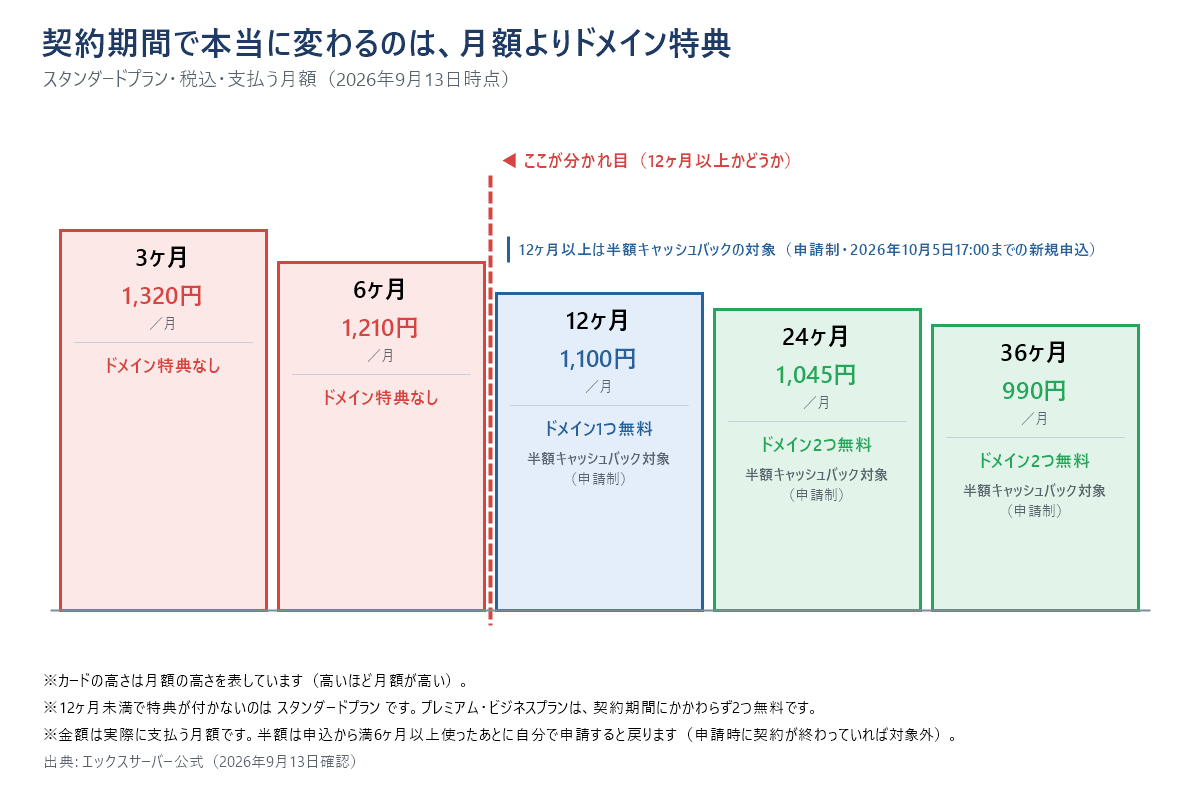
- 契約期間は「12ヶ月以上」が分かれ目です。公式の料金ページには「スタンダードプランで12ヶ月未満のご契約は、特典付与対象外です。」とあり、3ヶ月・6ヶ月で契約すると独自ドメインの永久無料特典が付きません(ドメイン代が実費になります)。
- WordPressをあとから入れる場合、公式マニュアルが示すサイトURLの形は「お客様のドメイン名/wp」です。ドメイン直下(例:example.com)にしたい人は、インストール画面の「サイトURL」の[wp]の部分を空欄にします。ここは初心者がいちばん取りこぼす1か所です。
この記事の根拠と、当サイトの立場
先に、この記事がどういう立場で書かれているかを明示します。
確かめたこと・確かめていないこと
- 当サイトはエックスサーバーを契約していません。この記事の手順・料金・条件は、すべてエックスサーバー公式サイトの記載にもとづくものです。使ってみた感想や、管理画面の使い勝手の評価は書きません。当サイトはConoHa WINGで運営しています。
- 確かめたこと:エックスサーバー公式の料金ページ、支払い方法ページ、お申し込み手順ページ、WordPressクイックスタートのFAQ、WordPressブログの始め方のマニュアル、クイックスタートの解説記事(公式ブログ)、ドメイン設定のマニュアル、無料独自SSL設定のマニュアル、WordPress簡単インストールのマニュアル、独自ドメイン永久無料特典のマニュアル、無料お試し期間のマニュアル、自動更新設定のマニュアル、解約のマニュアル、機能一覧、自動バックアップの計15ページを、2026年8月16日に実際に開いて確認しました。全URLは記事末尾の「出典」にあります。
- 確かめていないこと(記事にも書きません):表示速度の優劣(同じ条件で測った第三者のデータを当サイトが持っていないため)、サーバーの稼働率(機能一覧のページには記載を確認できませんでした)、バックアップデータの復元・ダウンロード費用、契約期間の途中で解約できるかどうかと返金の扱い、キャンペーン終了後の価格(2026年9月13日時点のキャンペーンは値引きではなくキャッシュバックで、料金ページに割引前の金額の併記はありません。キャンペーンが終わったあとも同じ金額になる、と公式が書いているわけではありません)。
- 入力欄ひとつひとつの意味は書いていません。公式マニュアルに説明のない項目まで当サイトが説明を足すと、公式が言っていないことを公式の見解のように書くことになるためです。画面の項目名と、公式が注意書きしている点だけを載せています。
金額・条件は2026年8月16日時点のものです(契約期間ごとの月額とキャンペーンの内容だけは、2026年9月13日に確認し直しました)。レンタルサーバーの料金はキャンペーンで動きます。申し込む直前に、必ず公式の料金ページで最新の金額を見てください。
最初の分岐:クイックスタートを使うか、10日間お試しから始めるか
WordPressクイックスタートとは、サーバーの申し込みと同時に、WordPressの設置・独自SSLの設定・ドメインの取得と設定までを一度に行う機能です。公式FAQには次のように書かれています。
WordPressクイックスタートとは、サーバーのお申し込み時に「WordPress新規設置」「独自SSL自動設定」「ドメイン取得・設定」を行い、お申し込み完了後、すぐにWordPressブログを始められる機能です。
出典:エックスサーバー公式FAQ「WordPressクイックスタート」・2026年8月16日確認
便利です。ただし代償があります。同じFAQに、こう書かれています。
10日間無料のお試し期間はありません。
お申し込みと同時にサーバー料金のお支払いが発生します。
出典:エックスサーバー公式FAQ「WordPressクイックスタート」・2026年8月16日確認
お申し込み手順のページにも同じ趣旨の記載があります。つまり、クイックスタートを選んだ時点で「まず無料で触ってから決める」という選択肢は消えます。ここが、この記事でいちばん大事な分岐です。
2つのルートを並べて比べる
| 比べる点 | ルートA:クイックスタートを使う | ルートB:通常申込(お試しから) |
|---|---|---|
| 申し込みと同時に済むもの | WordPressの設置/独自SSLの自動設定/ドメインの取得・設定 | サーバーの契約のみ(WordPressはあとから「簡単インストール」で入れる) |
| 10日間の無料お試し | なし | あり(全サーバープランが対象) |
| お金が発生するタイミング | 申し込みと同時 | お試し期間の中で支払う(公式:「お試し期間中に各管理ツールの使い勝手の確認やプログラムの動作チェックをし、問題がなければご利用料金をお支払いください。」)。支払いが確認できて本契約へ移行 |
| 選べる支払い方法 | クレジットカード払い/あと払い(ペイディ)のみ | クレジットカード・銀行振込・ペイジー・あと払い(ペイディ)・コンビニ払い・プリペイド決済 |
| 他社サーバーからの移転 | 対応していない | 同様の制限の記載は、当サイトが確認したページには見当たりませんでした |
出典:エックスサーバー公式FAQ「WordPressクイックスタート」/公式「サーバーお申し込み手順」/公式「料金」(いずれも2026年8月16日確認)
まとめると
「初めてサーバーを契約するので、まず中を見てから決めたい」ならルートB。「サーバーもドメインもWordPressも一度に片づけたい/すでに他社で運用経験があり迷いがない」ならルートAです。どちらが正しいというものではなく、無料で試す権利と、手数を減らす楽さのどちらを取るかの選択です。
申し込む前に決める3つ(プラン・契約期間・支払い方法)
ルートが決まったら、申し込み画面で選ぶのは実質この3つです。順番に見ていきます。
1. プランは3つ。ブログを始めるならスタンダードで足ります
| 項目 | スタンダード | プレミアム | ビジネス |
|---|---|---|---|
| ディスク容量 | 500GB(NVMe) | 600GB(NVMe) | 700GB(NVMe) |
| データ転送量 | 「無制限」(転送量に対する課金なし) | 同じ | 同じ |
| データベース(MariaDB 10.5) | 無制限 | 同じ | 同じ |
| 無料独自SSL | 無料・無制限で利用可能 | 同じ | 同じ |
| 独自ドメイン永久無料 | 12ヶ月以上で1つ/24ヶ月以上で2つ | 契約期間にかかわらず2つ | 契約期間にかかわらず2つ |
| WordPressテーマ「Xwrite」(通常9,900円/年) | 特典なし | 0円 | 0円 |
出典:エックスサーバー公式「機能一覧」/公式「料金」/公式マニュアル「独自ドメイン永久無料特典」(いずれも2026年8月16日確認)
ブログを1つ立ち上げる段階では、容量も転送量もデータベース数も、スタンダードとの差が問題になりません。3プランで内容が変わるのは、実質「ディスク容量」「ドメイン無料特典の条件」「Xwriteが付くかどうか」の3点です。
まとめると
最初はスタンダードで問題ありません。ただしスタンダードだけはドメイン無料特典に契約期間の条件が付きます(次の項目)。ここを知らずに短期契約を選ぶと、あとから「ドメイン代が別にかかる」と気づくことになります。
2. 契約期間:12ヶ月未満を選ぶと、独自ドメインの無料特典が付きません
2026年9月13日時点の、スタンダードプランで実際に支払う月額です(税込・月額換算・初期費用は全プラン0円)。
| 契約期間 | 半額キャッシュバック(2026年10月5日17:00までの新規申込) | 2026年9月13日時点の支払う月額 | 独自ドメイン永久無料 |
|---|---|---|---|
| 3ヶ月 | 対象外 | 1,320円 | 対象外 |
| 6ヶ月 | 対象外 | 1,210円 | 対象外 |
| 12ヶ月 | 対象(申請制) | 1,100円 | 1つ |
| 24ヶ月 | 対象(申請制) | 1,045円 | 2つ |
| 36ヶ月 | 対象(申請制) | 990円 | 2つ |
出典:エックスサーバー公式「料金」・公式「半額キャッシュバックキャンペーン」(いずれも2026年9月13日確認)。金額は税込・月額換算。
この表について、3つだけ補足します。
(1)いまのキャンペーンは、値引きではなくキャッシュバックです。料金ページには、2026年9月7日17:00〜10月5日17:00のキャンペーン価格が適用されているという注記があり、キャンペーンページには「12ヶ月以上の契約で、利用料金の半額をキャッシュバック!」とあります(2026年9月13日確認)。8月16日の確認時に表示されていた「最大30%オフ」(2026/8/4 17:00 – 2026/9/7 17:00)は、すでに終わっています。いまの表の金額は、実際に支払う月額です。12ヶ月以上の契約なら、申込から満6ヶ月以上使ったあとに自分で申請すると、利用料金の半額が戻ります(戻ったあとの実質の月額は、12ヶ月550円・24ヶ月522円・36ヶ月495円。公式キャンペーンページの表示です)。申請の時点で契約が終わっている場合は対象外で、支払う月額そのものが安くなるわけではありません。
(2)3ヶ月と6ヶ月は、キャッシュバックの対象外です。キャンペーンページの対象は「12ヶ月以上の契約」で、3ヶ月・6ヶ月は含まれません(2026年9月13日確認)。3ヶ月1,320円・6ヶ月1,210円の月額は、2026年8月16日の確認時と同じです。
(3)キャンペーン終了後の価格は、当サイトでは確認していません。いまの料金表に割引前の金額の併記はなく、キャンペーンが終わったあとも同じ月額になる、と公式が書いているわけではありません。この表の金額は2026年9月13日時点のものとして読んでください。
12ヶ月未満が対象外になる根拠(公式の逐語)
独自ドメイン永久無料特典の条件は、公式の料金ページの注記に書かれています。
※新規ご契約の場合、スタンダードプランは12ヶ月のご契約で1つ無料、24ヶ月以上のご契約で2つ無料。プレミアム・ビジネスプランはすべてのご契約で2つ無料となります。スタンダードプランで12ヶ月未満のご契約は、特典付与対象外です。
出典:エックスサーバー公式「料金」・2026年8月16日確認
あわせて、公式マニュアル「独自ドメイン永久無料特典」には次の条件が書かれています。ドメイン代が実費になるかどうかは、月額の数百円より大きい話です。ここは必ず読んでください。
| 条件 | 公式マニュアルの記載 |
|---|---|
| 必須の設定(スタンダードプランの場合) | 「自動更新設定」の有効化 |
| 無料が続く期間 | 「サーバー契約が有効である限り」 |
| 他社へ移す場合 | 解除手数料として「ドメインの1年分の『更新料金』をお支払いいただく必要」がある |
| スタンダードプランで選べるドメインの種類 | .com/.net/.org/.info/.biz/.xyz/.link/.click/.blog/.online/.site(2つ目は下記3種に限定) |
| 2つ目に選べるドメインの種類 | .blog/.site/.online の3種類から |
出典:エックスサーバー公式マニュアル「独自ドメイン永久無料特典」/公式「料金」(いずれも2026年8月16日確認)。料金ページには「※対象ドメインは予告なく変更する場合があります。」との注記もあります。※プレミアム・ビジネスプランは、公式マニュアルに「ご契約期間や自動更新の設定状況にかかわらず」サーバーの本契約をされていればドメインが2つ無料と書かれており、自動更新の条件はありません。
注意したいのはスタンダードプランでは「自動更新設定」の有効化が必須という点です。自動更新は「あとで解約しづらくなりそうで嫌だ」と感じる人もいますが、スタンダードプランでこの特典を受けるなら有効にしておく必要があります。解除の期限などは後述します。
ドメイン名そのものをどう決めるかで迷っている方は、ブログのドメインの決め方|キーワードは入れなくていい理由に、キーワードを入れるべきかどうかと「永久無料」の言葉の読み方をまとめています。
3. 支払い方法:ルートAとルートBで選べる数が違います
| 支払い方法 | ルートA(クイックスタート) | ルートB(通常申込) |
|---|---|---|
| クレジットカード | 使える | 使える |
| あと払い(ペイディ) | 使える | 使える |
| 銀行振込 | 使えない | 使える |
| ペイジー | 使えない | 使える |
| コンビニ払い | 使えない | 使える |
| プリペイド決済 | 使えない | 使える |
出典:エックスサーバー公式「料金」/公式「お支払い方法」/公式FAQ「WordPressクイックスタート」(いずれも2026年8月16日確認)
公式の支払い方法ページによると、クレジットカードはVISA・Mastercard・JCB・American Expressに対応し、3Dセキュア2.0(本人認証サービス)が必要です。銀行振込の振込先は三井住友銀行、コンビニ払いはセブンイレブン・ローソン・デイリーヤマザキ・ミニストップ・ファミリーマート・セイコーマートで支払えます(2026年8月16日確認)。
まとめると
カードを使わずに始めたい人は、ルートAを選べません。クイックスタートの支払い方法はクレジットカード払いとあと払い(ペイディ)だけです。コンビニ払いや銀行振込を使いたい人は、通常申込(ルートB)を選んでください。
ここまでで、プラン・契約期間・支払い方法・ルートが決まりました。最新の料金とキャンペーンの状況は、公式サイトで確認できます。

手順A:クイックスタートで申し込む(申込1回で開設まで終わる)
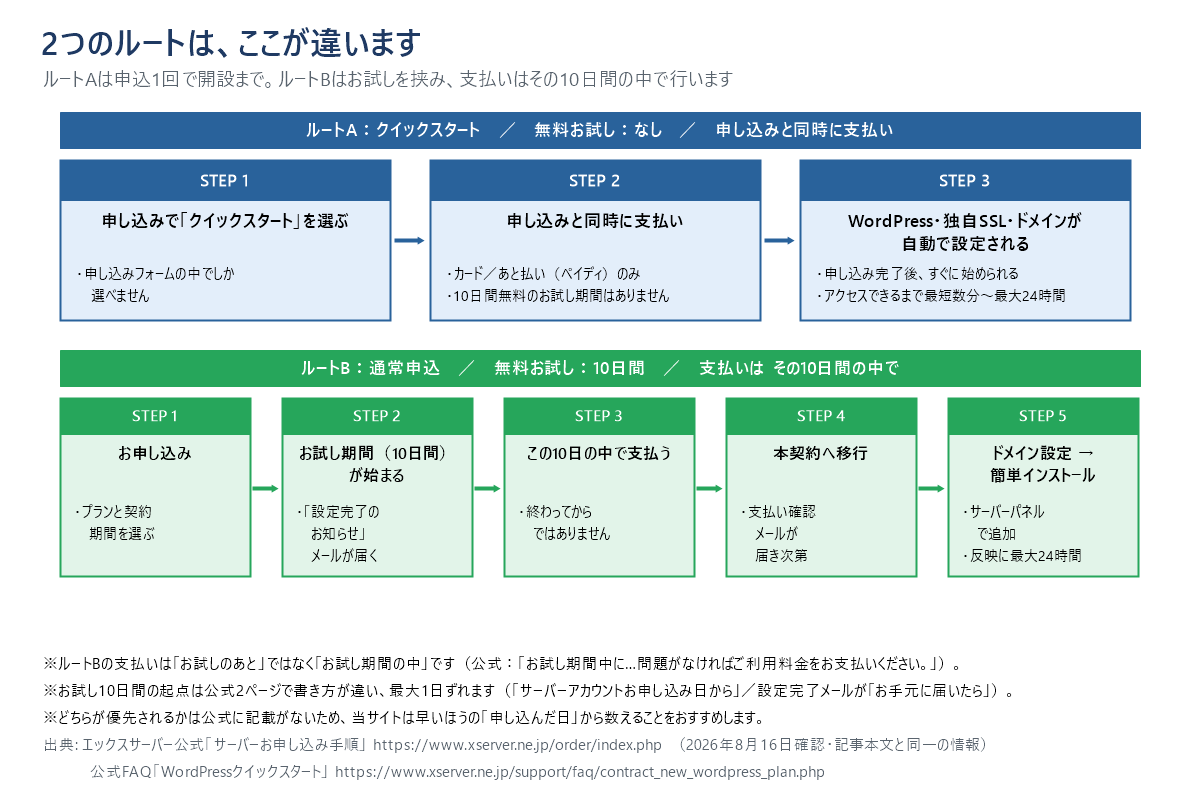
ルートAを選んだ場合の流れです。公式のお申し込み手順ページにも、クイックスタートを利用して申し込んだ場合は「10日間無料のお試し期間」がなく、お申し込みと同時にお支払いが発生すると書かれています(2026年8月16日確認)。通常申込の4ステップにある「お試し期間」を通らない申し込み方だ、と考えてください。
申し込みフォームで、順に決めること
エックスサーバー公式ブログのクイックスタート解説記事は、申し込みフォームの流れを13のステップで示しています。画面に出てくる順に並べると、決めることは次のとおりです。先に何を決めておけばよいかが分かるので、フォームを開く前に一度目を通しておいてください。
| ステップ | 画面で決めること・入力すること | 公式の記載で分かること |
|---|---|---|
| 1 | 申し込みフォームで「10日間無料お試し 新規お申込み」を選ぶ | クイックスタートの申し込みも、この入口から入ります |
| 2 | プラン/サーバーID/WordPressクイックスタートの「利用する」にチェック | 「サーバーIDはとくに変更の必要はありません。」チェックを入れると注意事項が表示され、「確認しました」をクリックします |
| 3 | サーバーの契約期間 | 「契約期間は3〜36ヶ月まで選択可能」。ここが独自ドメイン永久無料特典の分かれ目です(スタンダードは12ヶ月未満だと対象外) |
| 4 | 取得するドメイン名 | 「ドメイン名は変更ができないため慎重に選びましょう。」(下の枠で詳しく) |
| 5 | ブログ名/ユーザー名/パスワード/メールアドレス | 「ブログ名は後から好きに変えることができるので、仮タイトルでも問題ありません。」ユーザー名とパスワードはWordPressのログインに使います |
| 6 | WordPressテーマ(子テーマを入れるかも選択) | 「テーマもあとから簡単に変更可能です!」 |
| 7 | セキュリティ対策プラグインを入れるかどうか | 「もしほかのセキュリティ対策を用意する予定がないなら、入れておくと安心です。」 |
| 8 | お客様情報と支払い情報を入力し、規約・個人情報の取り扱いに同意 | 「決済方法は、「クレジットカード決済」または「ペイディでのあと払い」が可能です。」 |
| 9 | メールアドレスに届いた認証コードを入力 | — |
| 10 | 申し込み内容を確認して「この内容で申込みする」 | 「申し込みを完了すると料金の支払いが発生します。申し込み内容を必ず確認してください。」 |
| 11〜12 | (表示された場合のみ)SMS・電話認証:電話番号を入力 → 認証コードを入力 →「認証して申し込みを完了する」 | (この但し書きは公式ブログのSTEP10の末尾、STEP11の直前に置かれています)「場合によって、サービスのセキュリティ保全のために「SMS」または「電話」での追加認証が必要な場合があります。申し込み内容に問題があるわけではありません。」 |
| 13 | 完了画面が表示されて終わり | 「申し込み後ブログにアクセス可能になるまでは最短数分~最大24時間かかります」 |
出典:エックスサーバー公式ブログ「【WordPressクイックスタート解説】ブログ初心者でも簡単・確実にブログが作れます!」(2026年8月16日確認)。各項目に何を入れるべきかという当サイトの解説は加えていません(画面の項目名と、公式が注意書きしている点だけを載せています)。
この記事でいちばん強い警告:ドメイン名だけは取り返しがつきません
ステップ4のドメイン名について、公式ブログははっきりこう書いています。
ドメイン名は変更ができないため慎重に選びましょう。
ブログ名は「後から好きに変えることができる」、テーマは「あとから簡単に変更可能です!」と、公式ブログ自身が書いています。変えられないと明記されているのはドメイン名です。クイックスタートは申し込みとドメイン取得が一体になっているので、ここで手を止めて、候補をもう一度声に出して読んでから進めてください。(出典:エックスサーバー公式ブログ「【WordPressクイックスタート解説】」・2026年8月16日確認)
フォームを開く前に、手元に用意しておくもの
- 取得したいドメイン名の候補(第2候補まで):ステップ4で決まり、あとから変更できません。希望の名前が取られている場合に備えて、候補は複数用意しておくと止まりません。
- 支払いに使うクレジットカード、またはあと払い(ペイディ):ステップ8で入力します。この2つ以外は選べません。カードは3Dセキュア2.0が必要です。
- WordPressのユーザー名とパスワード:ステップ5で入力し、そのままWordPressのログインに使います。ブログ名は仮でかまいません(公式ブログ:「後から好きに変えることができる」)。
- すぐに受け取れるメールアドレスと、認証コードを受け取れる電話:ステップ9でメールの認証コード、場合によってはステップ11〜12でSMS・電話認証があります。
- ※ 実際の申し込み画面のスクリーンショットは、当サイトでは取得していません(当サイトはエックスサーバーを契約していないため)。上の項目と順番は、エックスサーバー公式ブログのクイックスタート解説記事に載っている手順(13ステップ)によります。
ルートAを選ぶ前に、もう一度だけ確認してください
- 10日間の無料お試しは付きません。「合わなかったら無料のうちにやめる」ができなくなります。
- 申し込みと同時に料金が発生します。12ヶ月契約なら、その時点で12ヶ月分の判断をしたことになります。
- 他社サーバーからの移転には対応していません。すでにどこかでサイトを運営していて、それを引っ越したい人はこの機能を使えません。
まとめると、ルートAは「もう決めている人」のための近道です。まだ決めきれていない人が時短のために選ぶと、いちばん取り返しがつく段階(無料のうち)を自分で飛ばすことになります。
手順B:10日間の無料お試しから申し込む(通常申込)
公式のお申し込み手順ページは、通常申込を4つのステップとして示しています。
| ステップ | やること | 公式の記載で分かること |
|---|---|---|
| ステップ1 | お申し込み | プラン・契約期間などを選んで申し込む |
| ステップ2 | お試し期間 | 「サーバーアカウント設定完了のお知らせ」というタイトルのメールが届いたら、無料お試し期間(10日間)の開始(※このページの書き方です。起点は公式のもう1ページと食い違います。次の見出しで両方を出します) |
| ステップ3 | お支払い | 「お試し期間中に各管理ツールの使い勝手の確認やプログラムの動作チェックをし、問題がなければご利用料金をお支払いください。」=10日間が終わってから払うのではなく、10日間の中で払います |
| ステップ4 | 本契約 | 「お支払い確認メールが届き次第、ご契約が本契約へと移行します。」 |
出典:エックスサーバー公式「サーバーお申し込み手順」(2026年8月16日確認)
つまり、支払いが確認できて初めて本契約に移ります。そして支払いは「お試しが終わってから」ではなく「お試し期間の中で」行います。ここを「10日たってから払えばいい」と読み違えないでください。
10日間は、いつから数えるのか(公式の書き方が2か所で違います)
ここは当サイトが調べていていちばん迷った点なので、公式の書き方をそのまま両方出します。
| 公式ページ | 書かれていること(逐語) |
|---|---|
| 公式マニュアル「無料お試し期間」 | 「エックスサーバーではサーバーアカウントお申し込み日から10日間、無料お試し期間を設けています。」 |
| 公式「サーバーお申し込み手順」 | 「お申し込み後、最短数分~最大24時間以内に…「サーバーアカウント設定完了のお知らせ」というタイトルのメールが届きます。こちらのメールがお手元に届いたら、無料お試し期間(10日間)の開始です。」 |
出典:エックスサーバー公式マニュアル「無料お試し期間」/公式「サーバーお申し込み手順」(いずれも2026年8月16日確認)
メールが届くまでに最大24時間かかるため、この2つは最大1日ずれます。どちらを優先して数えるのかは、当サイトが確認した公式ページには書かれていませんでした(上の2ページを「起算」「起点」「開始日」「優先」の4語で検索し、いずれも0件)。そこで当サイトは、安全側に倒して「申し込んだ日から数える」ことをおすすめします。1日早く数えておけば、期限を過ぎることはありません。
※ 支払いをしなかった場合にどうなるかは、当サイトが確認した公式ページ(お申し込み手順・無料お試し期間のマニュアル)には記載がありませんでした。
お試し期間中に使えない機能が3つあります
| お試し期間中の扱い | 内容 |
|---|---|
| 使えない | メールアカウントの作成 |
| 使えない | その他プログラムを用いたメール送信全般 |
| 使えない | サブFTPアカウントの追加 |
| 使える | メインFTPアカウント |
出典:エックスサーバー公式マニュアル「無料お試し期間」(2026年8月16日確認)
まとめると
お試し期間中でもWordPressを入れてブログを書き始めること自体は止められていません。使えないのはメール関係とサブFTPアカウントです。「独自ドメインのメールアドレスを作って問い合わせフォームを動かす」ところまでを10日間で試したい人は、その部分だけはお試し中に確認できないと考えておいてください。
次にやること:ドメインを取得して、サーバーに追加する
ルートBでは、WordPressを入れる前にドメインの用意が必要です。公式マニュアル「エックスサーバーでブログを始めよう!」も、通常申込の流れを【手順1】エックスサーバー「スタンダードプラン」を申し込もう →【手順2】独自ドメインを取得しよう →【手順3】独自ドメインを使うための設定をサーバーに追加しよう →【手順4】WordPressを設置しようの4手順で示しています(見出しは公式の表記のままです。【手順5】以降はありません)。ここを飛ばすと、次のWordPress簡単インストールの画面で「サイトURL」に選ぶものがありません。
1. 独自ドメインを取得する
公式マニュアル「ドメイン設定」には、まだドメインを持っていない場合について次のように書かれています。
XServerアカウント内「サービスお申し込み」よりドメインを取得することができます。
出典:エックスサーバー公式マニュアル「ドメイン設定」・2026年8月16日確認
独自ドメイン永久無料特典を使う場合も、この段階でドメインを取ります。スタンダードプランなら12ヶ月以上の契約と「自動更新設定」の有効化が条件でした(前述)。
2. サーバーパネルでドメイン設定を追加する
取得しただけでは、そのドメインでサイトは表示されません。公式マニュアルにこう書かれています。
取得した独自ドメインをエックスサーバーでご利用になるには、サーバーパネル にてドメイン設定の追加が必要です。ドメイン設定の追加と同時に、無料独自SSL設定も追加されます。
出典:エックスサーバー公式マニュアル「ドメイン設定」・2026年8月16日確認
| ステップ | 操作(新サーバーパネル) |
|---|---|
| 1 | 「ドメイン設定」をクリック |
| 2 | 「ドメインを追加」をクリック |
| 3 | ドメイン名を入力し、「追加する」をクリック |
| 4 | ドメイン設定の追加完了 |
出典:エックスサーバー公式マニュアル「ドメイン設定」(2026年8月16日確認)。同マニュアルは新・旧サーバーパネル向けに2種類用意されており、上記は新サーバーパネルの手順です。
ここで待たされます(先に知っておくと焦りません)
公式マニュアルには「なお、ご利用サーバーにドメイン設定が反映されるまで数時間~最大24時間程度かかる場合があります。」と書かれています。追加した直後にサイトが見えなくても、失敗ではありません。また「設定を追加する対象ドメインの運用状況により、無料独自SSLが利用できないことがあります」との記載もあります。(出典:公式マニュアル「ドメイン設定」・2026年8月16日確認)
もうひとつ、ここで知っておくとつまずきません。無料独自SSLが設定されても、「http://」で開いたときに「https://」へ自動で切り替わるわけではありません。公式マニュアル「無料独自SSL設定」に、そのまま次のように書かれています。
独自SSLの設定が完了した時点では、「http://~」から「https://~」のURLへ自動的に転送されることはありません。
出典:エックスサーバー公式マニュアル「無料独自SSL設定」・2026年8月16日確認
同じページには、続けて「Webサイトにおけるすべての表示を常時SSL化する場合は、マニュアル「Webサイトの常時SSL化」をご参照ください。」とあります。つまり転送の手順は別のマニュアルにまとめられており、当サイトはそのページを開いていないため、この記事には手順を書きません。SSLを設定したのにアドレスが「http://」のままだと感じたら、まずこの案内のとおり「Webサイトの常時SSL化」のマニュアルを開いてください。
ここまでの流れと、開設後にやること全体を通しで見たい方は、AIブログの始め方完全ガイド【初心者向け7ステップ】にサーバー契約から記事公開までの順番をまとめています。
お試し期間の有無や現在のキャンペーンは、公式サイトで確認できます。
WordPress簡単インストールの手順(ルートBの人がやること)
WordPress簡単インストールとは、サーバーパネルの画面からWordPress一式を自動で設置する機能です。公式マニュアルには「お客様側での、パッケージのご用意は必要ありません。」と書かれています。ルートAを選んだ人はこの作業は不要です(申し込みと同時に設置済みのため)。
新しいサーバーパネルなら4ステップ
| ステップ | 操作 |
|---|---|
| 1 | 「WordPress簡単インストール」をクリック |
| 2 | 「WordPressを追加」をクリック |
| 3 | 設定を入力して「インストールする」をクリック |
| 4 | インストール完了を確認 |
出典:エックスサーバー公式マニュアル「WordPress簡単インストール」(2026年8月16日確認)。旧サーバーパネルでは確認画面が1つ挟まり、5ステップになります。
ステップ3で入力する項目
公式マニュアルに載っている画面上の入力項目は、次の9つです。
| 入力項目(画面上の表記) | 公式マニュアルに書かれている注意点 |
|---|---|
| サイトURL | ここのパス部分を空欄にするかどうかで、完成後のURLが変わります(次の見出しで詳しく) |
| ブログ名 | — |
| ユーザー名 | — |
| パスワード | — |
| メールアドレス | — |
| データベース | 文字コードは UTF-8(utf8mb4) |
| テーマ | — |
| テーマオプション | — |
| プラグイン | — |
出典:エックスサーバー公式マニュアル「WordPress簡単インストール」(2026年8月16日確認)。「—」は、当サイトが確認した同マニュアルに個別の注意書きが見当たらなかった項目です。
先に知っておくこと:ここから先はサポート対象外です
公式マニュアルには、次のようにはっきり書かれています。
なお、インストール後の設定等に関するサポートは行っていません。
つまり、WordPressを入れるところまではサーバー会社の仕事ですが、入れたあとのテーマ設定・プラグイン・記事作成は自分で進めることになります。「サーバーを契約すればブログ運営まで面倒を見てもらえる」わけではない、という線引きを最初に知っておいてください。各項目に何を入力するかで迷ったら、公式マニュアルの画面つき解説を開きながら進めるのが確実です(URLは記事末尾の「出典」にあります)。
ここでつまずく:完成後のURLに「/wp」が付く
WordPress簡単インストールの入力画面で、「サイトURL」のパス欄に「wp」が入ったまま進めると、ブログのURLは「お客様のドメイン名/wp」になります。公式マニュアルは、入力項目「サイトURL」の欄に「お客様のドメイン名/wp」と示したうえで、その説明に次のように書いています。
[http://お客様のドメイン名]にて、お客様のWordPressにアクセスを希望する場合は[wp]の部分を空欄としてください。
出典:エックスサーバー公式マニュアル「WordPress簡単インストール」・2026年8月16日確認
つまり、ドメイン直下(例:example.com)で開きたい場合は、この「サイトURL」の [wp] を消して空欄にします。公式マニュアルの設定例(ドメイン名が example.com の場合)には「http://example.com/wp」と示されています。ここは、入力画面を通り過ぎたあとで気づくことが多い1か所です。
![WordPress簡単インストールのサイトURL欄の○×比較図。×の側は、サイトURLのパス欄に「wp」が入ったまま進めた場合で、完成後のブログのURLが http://example.com/wp になる。○の側は、サイトURLのパス部分を空欄にして進めた場合で、完成後のブログのURLが http://example.com になる。違いはサイトURLのパス欄ひとつだけ。公式マニュアルの記載は「[wp]の部分を空欄としてください。」(ドメイン直下にしたい場合)。このURLはブログのアドレスそのものなので「インストールする」を押す前に確認する必要があり、あとからURLを変更する手順については当サイトでは確認していない](https://bpu-ai.com/wp-content/uploads/2026/08/c002-4-site-url-marubatsu.png)
まとめると
「インストールする」を押す前に、サイトURLのパス欄だけは必ず見てください。ここで決まるのは、これから何年も使うブログのアドレスです。なお、あとからURLを変える手順については当サイトでは確認していません。変えられるかどうかも含めて、押す前に決めてしまうのが確実です。
申し込んだあとに確認する3つ
申し込みが終わったら、放置せずに次の3つを確認してください。どれも「知らないまま時間が経つと選び直せなくなる」種類のものです。
申し込み後のチェックリスト
- □ 支払いを済ませ、本契約に移行したか(ルートBの人)。公式は「お支払い確認メールが届き次第、ご契約が本契約へと移行します。」としています。お試し期間は10日間です。
- □ 「自動更新設定」を有効にしたか(スタンダードプランの場合)。独自ドメイン永久無料特典を受けるには、公式マニュアルによりこの設定の有効化が必須です。プレミアム・ビジネスプランは「ご契約期間や自動更新の設定状況にかかわらず」2つ無料と書かれているため、この項目は不要です。
- □ 無料の独自ドメインをどのTLDで取るか決めたか。スタンダードの2つ目は .blog/.site/.online の3種類からです。料金ページには「対象ドメインは予告なく変更する場合があります。」との注記もあります。
自動更新の日程は、あらかじめ知っておくと安心です
| 項目 | 公式マニュアルの記載 |
|---|---|
| 自動更新を設定できる支払い方法 | クレジットカード/あと払い(ペイディ)/プリペイド |
| サーバー料金の決済タイミング | 利用期限月の「毎月20日から末日にかけて順次実施」 |
| 自動更新を解除する期限 | 「引き落とし実施当月の19日までに自動更新設定を解除」 |
| ドメインの更新料金 | 利用期限日の2ヶ月前より、翌年分を引き落とし |
出典:エックスサーバー公式マニュアル「自動更新設定」(2026年8月16日確認)。同ページには、独自ドメイン永久無料特典との関係についての記載はありません(特典側のマニュアルに「自動更新設定」の有効化が必要と書かれています)。
やめるときの手順も先に見ておく
公式マニュアル「解約」によると、手順はXServerアカウントにログイン →「契約情報」→ ページ下部の「解約する」→「解約申請をする」です。同ページには次の記載があります。
- 「解約申請後も利用期限日まで引き続きご利用可能です」
- 「試用期間の期限までは引き続きサーバーのご利用が可能です」
- 「残っているプリペイドは返金されませんのでご注意ください」
※ 契約期間の途中で解約できるかどうか、プリペイド以外の返金があるかどうかは、当サイトが確認した解約マニュアルには記載がありませんでした(探した語:「途中解約」「日割」「返金」「払い戻し」「払戻」「未使用」。このうちヒットしたのは「返金」1件のみで、それが上のプリペイドの一文です)。他のページは見ていないため、「公式が公表していない」とまでは言えません。
エックスサーバーが向いていない人
読者の利益を優先して、正直に書きます。次のどれかに当てはまる人は、この記事を読んだうえで「選ばない」という判断をしてもらったほうがよいと考えます。
| こういう人 | 理由 |
|---|---|
| まず3ヶ月・6ヶ月だけ試したい人 | スタンダードプランでは独自ドメインの永久無料特典が付きません(「12ヶ月未満のご契約は、特典付与対象外です。」)。ドメイン代が別にかかります。 |
| 無料お試しも使いたいし、申込1回でWordPressまで終わらせたい人 | 両立しません。クイックスタートを使うとお試し期間はなくなります。 |
| 他社で運営中のサイトを引っ越したい人(クイックスタート希望の場合) | 公式FAQに「サーバーの移転には対応していません。」と明記されています。 |
| クレジットカードを使わずに、申込と同時にWordPressまで設置したい人 | クイックスタートの支払い方法はクレジットカード払いとあと払い(ペイディ)だけです。 |
| 将来ドメインを他社へ移す可能性がある人 | 永久無料特典で取得したドメインを他社へ移す場合、解除手数料として「ドメインの1年分の『更新料金』」の支払いが必要と公式マニュアルに記載があります。 |
| すでに他社のレンタルサーバーを契約している人 | いま動く理由が見つからないなら、そのまま使ってください。当サイトは他社との横並び比較をこの記事では行っていません(料金を確認したのはエックスサーバーとConoHa WINGの2社だけで、その比較はレンタルサーバーの選び方の記事に一本化しています)。移転の手間や、移転でURLの扱いがどうなるかについても、当サイトは実際に移転していないため書きません。「速度が遅い」「容量が足りない」など、いま困っていることがはっきりしている場合だけ、その困りごとを基準に選び直してください。 |
この記事が「書かなかったこと」
比較記事でよく見る項目のうち、当サイトが確認できなかったものは書きません。確認していないことを書かないのは、読者が判断を誤らないためです。
| 書かなかった項目 | 理由(探した範囲) |
|---|---|
| 表示速度の優劣 | 同じ条件で測った第三者のデータを当サイトが持っていないため。 |
| サーバーの稼働率 | 公式「機能一覧」のページに記載を確認できませんでした。他のページは見ていないため「公表していない」とは言えません。 |
| バックアップの復元・ダウンロード費用 | 公式「自動バックアップ」のページに記載がありませんでした。「復元も無料」とは書けません。 |
| 途中解約の可否・返金 | 公式「解約」のマニュアルに記載がありませんでした(プリペイド残高が返金されないことのみ記載)。 |
| 支払わなかった場合の扱い | 公式「お申し込み手順」「無料お試し期間」の両ページに記載がありませんでした。 |
| キャンペーン終了後の価格 | 2026年9月13日時点の料金表に割引前の金額の併記はなく、キャンペーン終了後も同じ金額になるとは書かれていません。 |
なお、自動バックアップについて分かっているのは次の点です。Web・メール・MySQLとも過去14日分が全プラン標準で提供され、機能の初期費用・月額費用は0円と同ページに記載があります(その表記は同ページの画像内にあります)。ただし公式には但し書きがあり、「sv12301.xserver.jp 以前のサーバーおよび sv1~sv20.xtwo.ne.jp についてはWeb・メールの取得可能なデータは『過去7日間』となります。」とされています(2026年8月16日確認)。自分の契約がどのサーバーに収容されるかを申込前に知る方法は、当サイトが確認した公式ページには記載がありませんでした(「自動バックアップ」「機能一覧」「料金」「お申し込み手順」の4ページを、「サーバー番号」「収容」「sv」「ホスト名」の4語で検索)。14日分を前提にするなら、契約後に自分のサーバー名を確認してください。
他社と並べて選び直したい方は、AIブログ向けレンタルサーバーの選び方5基準|初心者が自分で判断できるチェック方法つきで、エックスサーバーとConoHa WINGの月額・ドメイン特典・バックアップを表で比べています。2社の比較はそちらに一本化しているので、迷っている段階の方は先にあちらを読んでから戻ってきてください。
よくある質問
Q1. 独自ドメインは、別のサービスで用意しておく必要がありますか?
A. クイックスタート(ルートA)を使う場合は不要です。公式FAQに、クイックスタートは「ドメイン取得・設定」を同時に行うと明記されています。通常申込(ルートB)でも、別のサービスで用意しておく必要はありません。公式マニュアル「ドメイン設定」に「XServerアカウント内「サービスお申し込み」よりドメインを取得することができます。」と書かれています。ただしルートBでは、取得したあとに自分でサーバーパネルから「ドメイン設定」を追加する作業が必要です(手順は本文の「手順B:10日間の無料お試しから申し込む」の章にあります)。独自ドメイン永久無料特典を使えるのは、スタンダードプランなら12ヶ月以上の契約です。
Q2. 10日間のお試し期間中は、何ができませんか?
A. 公式マニュアルによると、メールアカウントの作成、その他プログラムを用いたメール送信全般、サブFTPアカウントの追加が利用できません。メインFTPアカウントは利用できます。WordPressを入れて記事を書き始めること自体は止められていません。
Q3. 契約期間は何ヶ月を選べばいいですか?
A. 独自ドメインを無料にしたいなら12ヶ月以上です。スタンダードプランは12ヶ月未満だと特典の対象外だと公式の料金ページに明記されています。逆に「続くか分からないので短く始めたい」という人は、特典が付かないぶんドメイン代が実費になることを承知したうえで3ヶ月・6ヶ月を選ぶことになります。「安いから長期」ではなく「特典が付くかどうか」で考えると迷いません。初年度に何にいくらかかるかを先に把握したい方は、ブログ開設費用はいくら?初期費用と月額の全内訳をご覧ください。
Q4. インストールが終わったら、URLが「/wp」付きになっていました。
A. インストール画面の入力項目「サイトURL」には「お客様のドメイン名/wp」と示されており、公式マニュアルは「[http://お客様のドメイン名]にて、お客様のWordPressにアクセスを希望する場合は[wp]の部分を空欄としてください。」と説明しています。ドメイン直下にしたい場合は、インストール画面のサイトURLのパス部分を空欄にします。あとから変更する手順については当サイトでは確認していないため、入力の時点で決めてしまうのが確実です。
Q5. 途中でやめたくなったら、どうすればいいですか?
A. 公式マニュアルの手順は、XServerアカウントにログイン →「契約情報」→ ページ下部の「解約する」→「解約申請をする」です。同ページには「解約申請後も利用期限日まで引き続きご利用可能です」「残っているプリペイドは返金されませんのでご注意ください」と記載があります。ただし、契約期間の途中で解約できるかどうかと、プリペイド以外の返金の扱いについては、当サイトが確認した解約マニュアルに記載がありませんでした(探した語:「途中解約」「日割」「返金」「払い戻し」「払戻」「未使用」)。他のページは見ていないので「公式が公表していない」とは言えません。ここは申し込む前に公式へ確認してください。
まとめ
この記事の要点
- 決めるのは「クイックスタートを使うか」の1点だけ。使えば申込1回でWordPressまで終わりますが、10日間の無料お試しはなくなり、申し込みと同時に支払いが発生します。
- プランはスタンダードで足ります。3プランの実質的な差は、ディスク容量とドメイン特典の条件、Xwriteが付くかどうかの3点です。
- 契約期間の分かれ目は12ヶ月。スタンダードで12ヶ月未満を選ぶと独自ドメインの永久無料特典が付かず、ドメイン代が実費になります。
- ルートBは、公式の4ステップ(申し込み→お試し→支払い→本契約)。料金は「お試しが終わってから」ではなく10日間のお試し期間の中で払います。なお10日間の起点は、公式の書き方が2ページで違います(公式マニュアル「無料お試し期間」は「サーバーアカウントお申し込み日から」、公式「サーバーお申し込み手順」は設定完了のお知らせメールが「お手元に届いたら」)。メールは最大24時間後に届くため最大1日ずれるので、早いほうの「申し込んだ日」から数えておくと期限を過ぎません。
- WordPress簡単インストールで、サイトURLのパス欄を必ず確認する。パス欄に「wp」が入ったまま進めるとURLに「/wp」が付きます。ドメイン直下にしたいなら空欄にします。
次にやること:まず契約期間を12ヶ月にするかどうかを決めてください。ここが決まれば、ドメイン特典の有無も、支払う総額も自動的に決まります。そのうえで「契約前に中を見たいか」でルートAかBを選べば、申し込み画面で迷う場所はもうありません。
プランごとの容量や現在のキャンペーンは、公式サイトで確認できます。
ブログが立ち上がったら、次は記事を公開する段階です。公開前に見るべき項目はAIブログ記事の公開前チェックリスト15項目【コピペ可・初心者向け】にまとめています。
※ 当サイトはエックスサーバーを契約していません。この記事の手順・料金・条件はすべてエックスサーバー公式ページの記載にもとづくもので、使用感の評価は行っていません(確認日:2026年8月16日)。
出典(すべて2026年8月16日に確認)
| 内容 | 出典ページ |
|---|---|
| 料金・初期費用・キャンペーン期間・独自ドメイン特典の注記・10日間無料お試し・支払い方法 | エックスサーバー公式「料金」 |
| 支払い方法の詳細(カードブランド・3Dセキュア・振込先・コンビニ) | エックスサーバー公式「お支払い方法」 |
| お申し込み手順(4ステップ・本契約への移行) | エックスサーバー公式「サーバーお申し込み手順」 |
| WordPressクイックスタート(お試しなし・申込と同時の支払い・支払方法・移転非対応) | エックスサーバー公式FAQ「WordPressクイックスタート」 |
| クイックスタートの申し込みフォームの流れ(13ステップ)・「ドメイン名は変更ができない」 | エックスサーバー公式ブログ「【WordPressクイックスタート解説】ブログ初心者でも簡単・確実にブログが作れます!」 |
| 2つの方法(クイックスタート/通常申込)の並記・通常申込の4手順 | エックスサーバー公式マニュアル「エックスサーバーでブログを始めよう!」 |
| ドメインの取得先・ドメイン設定の追加手順・反映までの時間・無料独自SSLの同時追加 | エックスサーバー公式マニュアル「ドメイン設定」 |
| 無料独自SSLの設定(httpからhttpsへ自動転送されないこと・常時SSL化は別マニュアル) | エックスサーバー公式マニュアル「無料独自SSL設定」 |
| WordPress簡単インストールの手順・入力項目・完了後のURL・サポート範囲 | エックスサーバー公式マニュアル「WordPress簡単インストール」 |
| 独自ドメイン永久無料特典(付与数・自動更新設定・対象ドメイン・解除手数料) | エックスサーバー公式マニュアル「独自ドメイン永久無料特典」 |
| 無料お試し期間(開始タイミング・利用できない機能) | エックスサーバー公式マニュアル「無料お試し期間」 |
| 自動更新設定(対象の支払い方法・決済タイミング・解除期限) | エックスサーバー公式マニュアル「自動更新設定」 |
| 解約の手順・利用期限日までの利用・プリペイドの扱い | エックスサーバー公式マニュアル「解約」 |
| プラン別のスペック(ディスク容量・転送量・データベース・SSL・Xwrite特典) | エックスサーバー公式「機能一覧」 |
| 自動バックアップ(保存日数・全プラン標準・旧サーバーの但し書き) | エックスサーバー公式「自動バックアップ」 |
独自ドメインのメールをGmailで受け取ろうとしている場合は、独自ドメインのメールをGmailで受け取る|2027年1月終了と残る5つの経路を先にご覧ください。よく紹介されているPOPでの取り込みは、Googleが終了を告知しています。

コメント