「NotebookLM」で検索してアクセスしたのに、開いた画面には見覚えのない名前が出てきて、別のサービスに来てしまったのではと不安になった――そんな方もいるはずです。実は別のツールに迷い込んだのではなく、同じ製品のまま名前が変わったものです(機能面のアップデートもあわせて行われています)。
結論を先に|NotebookLMは同じツールのまま「Gemini Notebook」に改名。資料を読ませて質問するまで3ステップです
| 知りたいこと | 答え |
|---|---|
| 名前が変わった? | はい。2026年7月16日にGoogle公式ブログで「Gemini Notebook」への改名が発表されました。同じ製品で、移行作業は不要です |
| 使い方は変わった? | 基本の流れは変わりません。ノートブックを作成→資料を追加→チャットで質問、の3ステップです |
| 料金は? | Googleアカウントがあれば無料で使えます(無料枠の上限は本文の表を参照) |
| 他のAIと何が違う? | 回答の文ごとに引用番号が付き、クリックすると資料の該当箇所へ飛べます。答えの根拠をその場で確認できます |
この記事の根拠:Google公式ブログとGemini Notebookの公式ヘルプ計9ページを、2026年8月25日に実際に開いて確認した内容だけでまとめています。当サイトはこの画面を実機で操作していないため、手順や挙動の説明はすべて「公式ヘルプによると」の形で書き、公式ページに記載が見つからなかった項目は、そのまま「確認できませんでした」と書きます。
NotebookLMは「Gemini Notebook」に名前が変わった(中身は同じ)
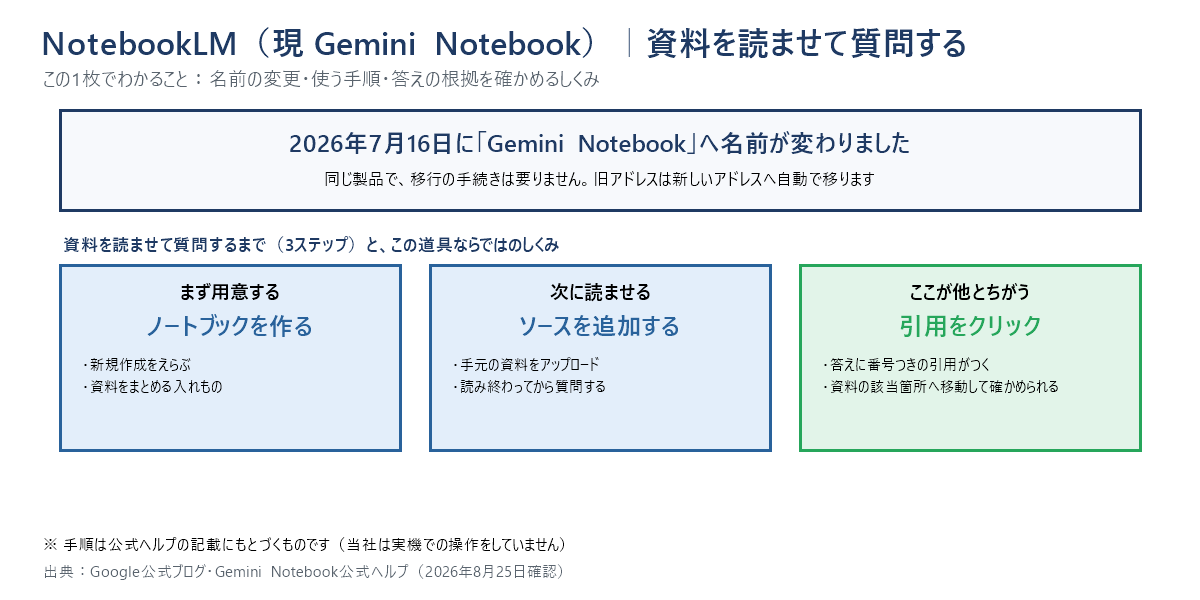
NotebookLMは2026年7月16日、Google公式ブログで「Gemini Notebook」への改名が発表されました。公式ブログの発表文には次のようにあります。
We’re renaming NotebookLM to Gemini Notebook. It’s the same standalone product, now doing more across the Google ecosystem and updated with a secure cloud computer.
Google公式ブログ「NotebookLM is now Gemini Notebook」・2026年7月16日公開・2026年8月25日確認
当サイト訳:「NotebookLMをGemini Notebookに改名します。同じスタンドアロン製品であり、Googleのエコシステム全体でより多くのことができるようになり、安全なクラウドコンピュータも搭載されました」。つまり名前だけでなく、機能面のアップデートも一緒に行われています。読者側で必要な移行作業がない点は変わりません。
公式ヘルプセンターのURLも support.google.com/gemininotebook/ 配下に移行済みです。ただしページタイトルは今も「NotebookLM ヘルプ」のままで、本文側は「Gemini Notebook」表記になっているなど、表記が混在している時期です(2026年8月25日確認)。旧URL https://notebooklm.google/ にアクセスすると、301リダイレクトで https://notebook.google/ へ自動転送されることも実測済みです。
読者がやることは何もありません。ブックマークやログイン情報はそのまま使えます。本記事では以降、「NotebookLM(現 Gemini Notebook)」の名称で説明を進めます。
NotebookLM(Gemini Notebook)とは|自分の資料「だけ」から答えるAI
NotebookLM(Gemini Notebook)とは、アップロードした自分の資料だけを根拠に回答する、Google公式のAI搭載リサーチアシスタントです。公式ヘルプの説明には「アイデアを練ったり、整理したりできるように設計された AI 搭載のリサーチ アシスタント」とあります(Gemini Notebook公式ヘルプ「Gemini Notebook の概要」・2026年8月25日確認)。
ChatGPTのような汎用AIとの決定的な違いは、答える範囲を自分がアップロードした資料の中に限定している点です。公式FAQには「アップロードされたソースに含まれる情報に基づいて質問に回答します。答えがソース資料にない場合は回答できません」と明記されています(Gemini Notebook FAQ・2026年8月25日確認)。この制約は弱点ではなく、「資料にないことは答えない」という設計そのものが、資料の内容確認という用途では信頼性の核になります。
向いている場面・向いていない場面
○ 手元の資料(PDF・議事録・論文など)の内容だけを根拠に、正確に質問に答えてほしいとき
○ 答えの根拠を原文レベルで確認しながら使いたいとき
× 資料にない一般知識やアイデア出しを自由に求めたいとき(「この質問には答えられません」と返ることがあります)
× 複数のノートブックをまたいで横断的に質問したいとき(各ノートブックは独立して機能します)
始める前に|必要なもの・無料でできる範囲
Gemini Notebookを始めるために必要なのは、個人のGoogleアカウント(または仕事用・学校用アカウント)だけです。法定年齢以上であることが条件で、18歳未満はより厳格なコンテンツポリシーが適用されます(Gemini Notebook公式ヘルプ「Gemini Notebook の概要」・2026年8月25日確認)。
公式ヘルプのアップグレードページには、無料プラン(Standard)の具体的な上限が明記されています。「無料」という言葉そのものが書かれたページは見当たりませんでしたが(探した範囲:概要ページ・FAQ・アップグレードページの3ページ)、上限つきで無料利用でき、アップグレードすると上限が広がる、という構造になっています。
| 項目 | 無料(Standard) | Google AI Plus | Google AI Pro | Google AI Ultra(20TB) | Google AI Ultra(30TB) |
|---|---|---|---|---|---|
| ノートブック数 | 100件 | 200件 | 500件 | 500件 | 500件 |
| ソース数/ノートブック | 50件 | 100件 | 300件 | 500件 | 600件 |
| チャット回数/日 | 50回 | 200回 | 500回 | 2,500回 | 5,000回 |
| 音声解説/日 | 3件 | 6件 | 20件 | 100件 | 200件 |
出典:Gemini Notebook公式ヘルプ「Gemini Notebook をアップグレードする」・2026年8月25日確認。Google AI Ultraはストレージ容量(20TB/30TB)で上限が2段階に分かれています。料金の金額はこのページに記載がありませんでした。金額を確認したい場合はGoogle Oneの料金ページを別途ご確認ください。
この記事の本体である「資料を読ませて質問する」で効いてくるのは、チャット回数(無料50回/日)とソース数(無料50件/冊)です。無料プランのその他の機能(動画解説3件/日・レポート10件/日など)は本記事の範囲外なので割愛します。音声で聴きたい方はNotebookLMの音声解説(Audio Overview)の記事で扱っています。
最短3ステップ|資料を読ませて質問するまで
ステップ1:ノートブックを新規作成する(目安30秒)
Gemini Notebookを開き、「ノートブックを新規作成」を選択します(Gemini Notebook公式ヘルプ「ノートブックを作成する」・2026年8月25日確認)。
ステップ2:ソースをアップロードする(目安1〜2分)
ポップアップで「ソースをアップロード」を選び、ファイルを選択します。既存のノートブックに追加する場合は、「ソース」パネルの「+ 追加」から行います(同ヘルプ)。読ませられる資料の形式と上限は次の章で扱います。
ステップ3:チャットパネルで質問する(目安1分〜)
チャットパネルに質問を入力します。各ソースのチェックボックスで、どの資料を使って答えるかを指定できます。複数の資料を入れているときに範囲を絞りたい場合に使います(Gemini Notebook公式ヘルプ「チャットする」・2026年8月25日確認)。
よい回答が返ってきたら「メモに保存」を押すと、「表やクリック可能なインライン引用なども含め、元の形式のまま保存されます」(同ヘルプ)。チャットの履歴も保持され、「非公開のままとなります」と説明されています。
つまずきやすいポイント
□ 質問しても資料と関係ない答えが返ってくる → ソースのチェックボックスを確認し、読ませたい資料だけにチェックが入っているか見直す
□ 前に作ったノートブックの内容も踏まえて答えてほしい → 非対応です。公式ヘルプには「各ノートブックは独立して機能します。Gemini Notebook では、複数のノートブック内の情報に同時にアクセスすることはできません。」とあります(Gemini Notebook公式ヘルプ「ノートブックを作成する」・2026年8月25日確認)。関連資料は同じノートブックにまとめて入れます
□ よい回答を後で見返したい → その場で「メモに保存」を押す。チャット欄に残したままだと後から探しづらくなる
答えを信じる前に|引用番号をクリックして原文を確かめる
Gemini Notebookの回答には文ごとに番号つきの引用が付き、クリックすると資料の該当箇所へ自動的に移動します。これが、資料を読ませて質問する用途において他の汎用AIと最も違う点です。公式の説明を引用します。
ソースからの抜粋、テキスト、画像をそのまま引用として使用し、質問への回答やアクションを行います。これらの引用は、回答の正確性を確認するのに役立ちます。
Gemini Notebook公式ヘルプ「チャットする」・2026年8月25日確認
引用部分を選択すると、引用元の該当箇所に自動的に移動するため、簡単に文脈を確認できます。
同上・2026年8月25日確認
当サイトの別記事では、ChatGPTに資料を要約させたときに条件が落ちやすいことを検証しました。ChatGPTの回答は文章としてはもっともらしくても、どの一文が資料のどこに由来するかを自動では示しません。読者が正誤を確かめるには、自分で資料を開いて探す手間がかかります。
| Gemini Notebook(旧NotebookLM) | 汎用AIに資料を渡した場合 | |
|---|---|---|
| 回答の根拠 | 文ごとに番号つき引用が付く | 根拠は明示されないことが多い |
| 原文確認 | 引用番号をクリックで該当箇所へ自動移動 | 自分で資料を開いて探す必要がある |
| 答える範囲 | アップロードした資料の中だけ | 資料外の一般知識も混ざりうる |
出典:Gemini Notebook公式ヘルプ「チャットする」(2026年8月25日確認)。汎用AI側の挙動は当サイト内の検証記事に基づく比較
読ませられる資料と読ませられない資料
Gemini Notebookに追加できるソースは、Googleドキュメント・PDF・Word・テキスト・マークダウン・CSV・PowerPoint・ePub・コピーしたテキスト・ウェブURL・YouTube動画URL・音声ファイル・画像など多岐にわたります。(Gemini Notebook公式ヘルプ「ソースを追加する」・2026年8月25日確認)
| 形式 | 内容・条件 |
|---|---|
| Google ドキュメント/スライド/スプレッドシート | スライドは最大100枚、スプレッドシートは10万トークン制限 |
| ファイル | PDF・Word(docx)・テキスト(txt)・マークダウン(md)・CSV・PowerPoint(pptx)・ePub |
| テキスト | コピーして貼り付け可能 |
| ウェブURL | 指定したHTMLページのテキストのみ。画像・埋め込み動画は取り込まれない。ペイウォールのあるページは非対応 |
| YouTube動画URL | 字幕付きの公開動画のみ。アップロードから72時間以内は取り込めない場合あり。動画が削除・非公開になるとソースは30日以内に自動削除される |
| 音声ファイル | MP3・WAVなど |
| 画像 | avif・bmp・gif・heic・heif・ico・jp2・jpe・jpeg・jpg・png・tif・tiff・webp |
| Geminiチャット | ソースとして追加可能 |
出典:Gemini Notebook公式ヘルプ「ソースを追加する」・2026年8月25日確認
1ソースあたりの上限は最大50万語、アップロードは200MBまでです(同ヘルプ)。長い資料は分割して追加するか、複数ファイルに分けてノートブックに入れる形になります。
できないこと・注意すること
公式ヘルプとFAQで確認できた「できないこと」を一覧にしました。
| できないこと・注意点 | 出典 |
|---|---|
| ソース資料にない内容には回答できない(「答えがソース資料にない場合は回答できません」) | Gemini Notebook FAQ・2026年8月25日確認 |
| ソース外・創造的な処理を明示的に求めると「この質問には答えられません」と返ることがある | チャットのヘルプ・2026年8月25日確認 |
| 複数ノートブックをまたいだ質問はできない(各ノートブックは独立して機能する) | 作成のヘルプ・2026年8月25日確認 |
| ノートブックの複製は非対応。削除したメモは復元できない | Gemini Notebook FAQ・2026年8月25日確認 |
出力言語は、設定アイコンから「出力言語」を選ぶと変更できます。公式ヘルプには「80以上の言語」に対応し、一覧に日本語が明記されています。「学習ガイド、ドキュメント、音声概要、チャットの応答には、選択した言語が使用されます」とあり、デフォルトは「Google アカウントの設定で指定された言語」です(Gemini Notebook公式ヘルプ「出力言語」・2026年8月25日確認)。
フィードバックを送信しない限り、アップロードした資料がAIの学習に直接使われることはありません。公式ヘルプには「Gemini Notebook のコンテンツは、ユーザーがフィードバックを送信しない限り、Google の基盤モデルのトレーニングに直接使用されることはありません」と明記されています。仕事用・学校用アカウント(Google Workspace/Google Workspace for Education)の場合は「Gemini Notebook でのアップロード、クエリ、モデルの回答は、高評価または低評価のフィードバックを提供した場合でも、人間のレビュアーによる確認は行われず、AI モデルのトレーニングにも使用されません」とされています(Gemini Notebook公式ヘルプ「プライバシー」・2026年8月25日確認)。
公式ヘルプに記載を見つけられなかったこと
・有料プランの具体的な料金額(アップグレードページに金額の記載なし)
・ノートブックを他の人と共有したときのデータの扱いの詳細
・ハルシネーション(誤った回答)についての公式の注意書き。ただし引用番号をクリックすれば、回答の根拠は自分で確かめられます(前章参照)
よくある質問+まとめ
Q. 無料で使えますか?
A. はい、現時点ではGoogleアカウントがあれば無料(Standard)で使えます。無料プランには「ノートブック100件・ソース50件/冊・チャット50回/日」などの上限があります(Gemini Notebook公式ヘルプ「Gemini Notebook をアップグレードする」・2026年8月25日確認)。上限を超えたい場合は有料プランへのアップグレードが用意されていますが、金額はアップグレードページに記載がなく、当サイトでは確認できませんでした。
Q. 日本語で使えますか?
A. はい。出力言語の設定で日本語を選べます。公式ヘルプには80以上の対応言語の一覧があり、日本語が明記されています(Gemini Notebook公式ヘルプ「出力言語」・2026年8月25日確認)。
Q. 資料を音声で聴くこともできますか?
A. できます。「音声解説(Audio Overview)」という機能があります。本記事は「読ませて質問する」に絞っているため、無料プランの生成上限や生成時間はNotebookLMの音声解説(Audio Overview)でできること・上限・時間をまとめた記事で扱っています。
Q. ChatGPTに資料を渡すのと何が違いますか?
A. 最大の違いは、回答の根拠を引用番号のクリック一つで原文まで確認できる点です。ChatGPTに要約させた場合に条件が落ちやすい点はChatGPTの要約から条件が落ちやすいことを検証した記事で検証しています。渡した資料をChatGPTが実際に読み込めているか確認したい場合はChatGPTがファイルを読めたか確認する方法の記事、PDFが読み込めないときの原因切り分けはChatGPTがPDFを読み込めない原因を切り分ける記事で扱っています。社内資料をAIに読ませてよいかの判断基準は社内資料をChatGPTに読ませたいときの安全な進め方の記事が参考になります。
まとめ
- NotebookLMは2026年7月16日に「Gemini Notebook」へ改名されました。同じ製品で、移行作業は不要です(Google公式ブログ・2026年8月25日確認)。
- 使い方は「ノートブックを新規作成→ソースをアップロード→チャットで質問」の3ステップです。
- 回答には文ごとに番号つき引用が付き、クリックすると資料の該当箇所を確認できます。これが他の汎用AIとの最大の違いです。
- 無料でも「ノートブック100件・ソース50件/冊・チャット50回/日」まで使えます。ソース1件あたりの上限は50万語・200MBです。
- アップロードした資料は、フィードバックを送らない限りAIの学習に直接使われることはありません(公式ヘルプ・2026年8月25日確認)。
出典
- Google公式ブログ「NotebookLM is now Gemini Notebook」(2026年7月16日公開・2026年8月25日確認)
- Gemini Notebook公式ヘルプ「Gemini Notebook の概要」(2026年8月25日確認)
- Gemini Notebook公式ヘルプ「ノートブックを作成する」(2026年8月25日確認)
- Gemini Notebook公式ヘルプ「チャットする」(2026年8月25日確認)
- Gemini Notebook公式ヘルプ「ソースを追加する」(2026年8月25日確認)
- Gemini Notebook公式ヘルプ「Gemini Notebook をアップグレードする」(2026年8月25日確認)
- Gemini Notebook FAQ(2026年8月25日確認)
- Gemini Notebook公式ヘルプ「出力言語」(2026年8月25日確認)
- Gemini Notebook公式ヘルプ「プライバシー」(2026年8月25日確認)
コメント