記事は書き上がったのに、公開の直前でアイキャッチ(記事一覧やSNSでの共有時に表示される、記事の顔になる画像)が用意できておらず、毎回そこで手が止まる——という人は多いはずです。調べると「1200×630で作りましょう」と出てきますが、なぜその数字なのかの根拠まで書いてあるページはほとんどありません。しかも記事が増えるほど、1枚ずつ作る負担と「毎回テイストが違う」問題が重くなっていきます。
結論から書きます。サイズは1200×630(比率1.91:1)で作れば困りません。ただしこの数字はWordPressの決まりではなく、Meta(Facebook)がリンク共有用に推奨している寸法です。そして作り方は「毎回AIに描かせる」だけではなく、「文字だけの型を機械で作る」という道があります。当サイトはその方法を全記事の標準にしており、この記事では実際の設定値まで全部見せます。
この記事の結論(先に4つだけ)
- サイズは1200×630でよい。ただし出どころはWordPressではなくMetaです。WordPress公式にもCocoon公式にも「アイキャッチは何ピクセル」という規定はありません(2026年8月18日に両方の公式ドキュメントを開いて確認)。1200×630は、Metaがリンク共有画像に推奨している値です(最小200×200・8MB以下)。
- よく聞く「16:9」は、Metaが推奨する「1.91:1」と同じではありません。幅1200pxでそろえると、16:9は1200×675で、1.91:1(1200×630)より45px高くなります(当サイトの計算)。
- 文字を載せるなら、読めるかどうかは「コントラスト比」という公開された物差しで確かめられます。基準は通常の文字で4.5:1、大きい文字で3:1(W3CのWCAG)。当サイトの画像を実測すると、いちばん条件の悪い場所でも6.44:1でした。
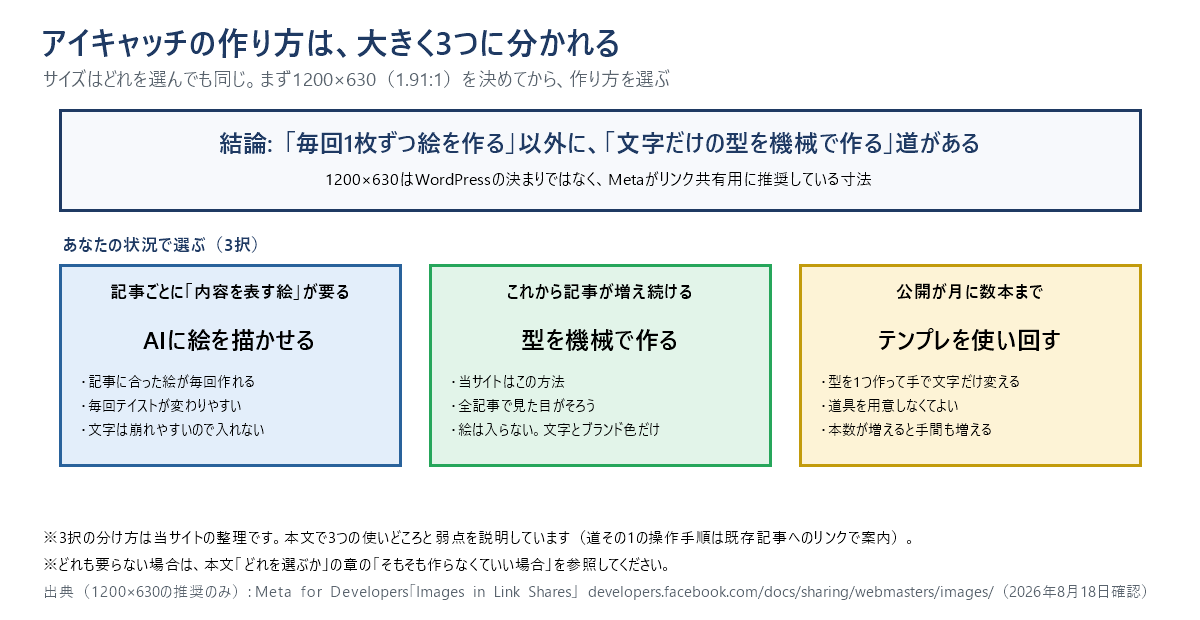
- 作り方は大きく3つ:「AIに絵を描かせる」「文字だけの型を機械で作る」「テンプレを使い回す」。記事が増え続けるブログなら、当サイトが全記事で使っている「型を機械で作る」方式が、毎回の負担をなくせます。本文で3つの使いどころと弱点を説明します(ChatGPTでの画像生成の操作そのものは、既存の解説記事に譲ります)。
この記事の根拠と、確かめていないこと
この記事に出てくる数字は、すべて2026年8月18日に当サイトが一次情報(Meta・X・WordPress・Cocoon・W3Cの各公式ページ)を実際に開いて確認したものと、当サイトが自分のブログで実際に使っている生成スクリプトと画像を自分で計測したものだけです。全URLは記事末尾の「出典」にまとめています。
確かめたこと・確かめていないこと
- 確かめたこと:Metaのリンク共有画像の仕様/Xの写真添付の仕様/WordPress公式ドキュメント2ページ(推奨寸法の有無)/Cocoon公式3ページ(同)/W3CのWCAG 2.2のコントラスト基準。加えて、当サイトのアイキャッチ生成スクリプトの全設定値と、生成済み画像62枚の寸法・ファイルサイズ・コントラスト比を自分で計測しました。
- 確かめていないこと①:アイキャッチの有無やデザインがアクセス数・クリック率に与える効果。当サイトには効果を測れるだけの訪問数がまだ無いため、「統一したら読まれるようになった」といった効果の数字はこの記事に一切書きません。
- 確かめていないこと②:Xのリンクカード画像の公式仕様。探した範囲は本文に書きますが、見つけられませんでした。「存在しない」とは書きません。
- 確かめていないこと③:画像生成AIツールごとの無料枠・出力解像度の比較(今回は調べていないため、ツールの数値比較はしません)。1枚あたりの作成時間(測っていないため「◯分でできる」とは書きません)。
サイズ:「1200×630」はWordPressの決まりではない
アイキャッチの定番サイズと言われる「1200×630ピクセル」は、WordPressやテーマの規定ではなく、Meta(Facebook)がリンク共有画像に推奨している寸法です。当サイトが2026年8月18日に検索上位の解説記事5本を開いて確認したところ、紹介されている数字は「1200×630」「1000×608」「16:9」とばらばらで、その数字の出どころを示している記事は1本もありませんでした。そこでこの章では、出どころを一次情報で確かめた結果をそのまま書きます。
WordPress公式は、アイキャッチの寸法を決めていない
WordPress公式ドキュメントの画像解説ページ(Image Size and Quality)を開いて確認しましたが、「アイキャッチは何ピクセルで作る」という推奨値はどこにも書かれていません。書かれているのは考え方だけです。原文を訳すと「コンテンツ幅600pxのテーマで800pxの画像を使うとレイアウトが崩れる。その幅に収めたうえで、そこから先のサイズは、自分のレイアウトとスタイルに合わせて自分で決めること」——つまり公式の立場は「テーマの幅に合わせろ。数字は自分で決めろ」です。
「WordPressの既定サイズ」としてよく挙がる数字は、テーマハンドブックに記載があります。ただしこれは「WordPressが自動生成する画像サイズの初期値」であって、アイキャッチの推奨寸法ではありません。
| 名前 | 既定値(テーマハンドブックの記載・2026年8月18日確認) |
|---|---|
| Thumbnail(サムネイル) | 最大 150×150px |
| Medium(中) | 最大 300×300px |
| Medium-large | 最大 幅768px(高さ制限なし) |
| Large(大) | 最大 1024×1024px |
まとめると:WordPress公式にアイキャッチの推奨寸法は存在せず、「1200×630」の出どころはWordPressではありません。
「1200×630」の出どころは、Metaのリンク共有の推奨値
数字の出どころは、Meta for Developers の「Images in Link Shares」(リンク共有時の画像)のページです。ブログのURLをFacebookなどに貼ったとき、どんな画像がきれいに表示されるかの仕様で、数値が明確に書かれています(2026年8月18日確認)。
- 推奨:1200×630px以上(高解像度の端末で最もきれいに表示するため)
- 最小:200×200px(これ未満は認められない)
- ファイルサイズ:8MB以下
- 縦横比:できるだけ1.91:1に近づける(フィードでトリミングされずに全体が表示される)
- 大きめ表示の下限の目安:600×315px
ここで気づくことがあります。1200÷630=1.9048、600÷315=1.9048——推奨値と下限の目安は、どちらも同じ比率(ほぼ1.91:1)です(この計算は当サイトによるもので、Metaがそう書いているわけではありません)。つまりMetaの仕様は「この比率の横長で、大きめに作っておいてほしい」という一貫した設計になっています。
まとめると:「1200×630」はMetaのリンク共有の推奨値であり、最小200×200・8MB以下・比率1.91:1がセットの仕様です。
「16:9」と「1.91:1」は同じではない
アイキャッチの解説でよく出てくる「16:9」は、Metaが推奨する1.91:1とは別の比率です。16÷9=1.7778で、1.91とは一致しません。同じ幅1200pxでそろえて比べると、違いがはっきりします(いずれも当サイトの計算)。
- 1.91:1 → 1200×630(Metaの推奨。当サイトのアイキャッチもこの寸法)
- 16:9 → 1200×675(1.91:1より45px高い)
- 1:1 → 正方形(Metaが認める最小200×200はこの比率。横長ではない)
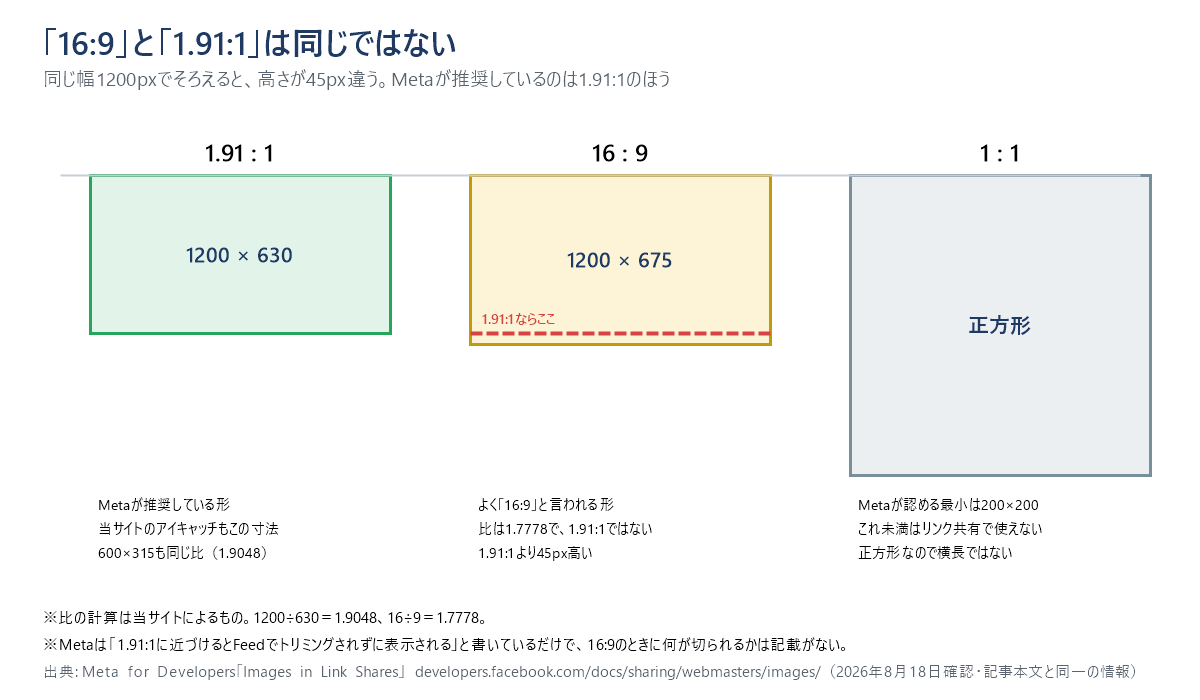
注意してほしいのは、「16:9で作ると必ず失敗する」とまでは言えないことです。Metaが書いているのは「1.91:1に近づけるとフィードでトリミングされずに全体が表示される」ということだけで、16:9で出したときにどこが何ピクセル切られるかは、公式に記載がありません。当サイトが言えるのは「公式が『切られない』と約束している比率は1.91:1のほうだ」というところまでです。
まとめると:16:9(1.7778:1)と1.91:1は別物で、同じ幅なら高さが45px違います。公式がトリミングなしを約束しているのは1.91:1です。
Xについて、確認できたことと確認できなかったこと
X(旧Twitter)については、確認できたことと確認できなかったことを分けて書きます(いずれも2026年8月18日確認)。
確認できたこと:Xヘルプセンターの「写真やGIFをポストする方法」のページに、投稿に写真を直接添付するときの仕様があります。写真は5MBまで、受け付ける形式はGIF・JPEG・PNGのみ(BMP・TIFFなどは不可)、縦横比が2:1〜3:4の範囲なら1枚写真は全体表示される、という内容です。ただしこれは写真添付の仕様であって、ブログのURLを貼ったときのリンクカード画像の仕様ではありません。
確認できなかったこと:そのリンクカード(大きな画像つきのカード)の画像仕様は、当サイトが探した範囲では、Xの現行の開発者ドキュメントに見つけられませんでした。探した範囲は次のとおりです。旧URL(developer.x.com・developer.twitter.com のCards解説ページ)はいずれも docs.x.com のトップへ転送され、個別ページは残っていませんでした。そこで docs.x.com のサイトマップ(URL 1,037件)を全文検索しましたが、「card」を含むURLは0件でした(時間をおいて2回取得し、2回とも0件・一覧も同一であることを確認)。後継らしきページ(webpage-properties)も開きましたが、画像の寸法・比率・ファイルサイズの記載はありませんでした。「公式仕様が存在しない」とまでは断定しません。当サイトが見つけられなかった、というのが正確なところです。
まとめると:Xで確認できたのは写真添付の仕様(5MB・GIF/JPEG/PNG・2:1〜3:4)まで。リンクカード画像の仕様は探した範囲では見つけられませんでした。
媒体別の仕様一覧(「記載なし」も含めて)
ここまでの確認結果を1枚にまとめます。「記載なし」を空欄にせず明記するのがこの表のポイントです。「どこにも決まりが無い」と分かることが、サイズを自信を持って決める材料になるからです。
| 媒体・規格 | 寸法・比率 | ファイルサイズ・形式 |
|---|---|---|
| Meta(リンク共有) | 推奨1200×630以上/最小200×200/1.91:1に近づける/大きめ表示の下限の目安600×315 | 8MB以下 |
| X(写真の添付)※リンクカードの仕様ではない | 縦横比2:1〜3:4なら1枚写真は全体表示 | 写真5MBまで/GIF・JPEG・PNGのみ |
| X(リンクカード) | 当サイトが探した範囲では記載を見つけられず(docs.x.comのサイトマップ1,037件に「card」0件・2回確認) | 同左 |
| WordPress公式 | アイキャッチの推奨寸法の記載なし。「テーマの幅に合わせ、そこから先は自分で決める」。自動生成の既定値は150/300/768/1024 | 大きい画像は「100K〜60K」の目安あり(※2023年7月更新の古い記載。後述) |
| Cocoon公式(当サイトのテーマ) | アイキャッチの推奨寸法の記載なし。メディア設定の推奨(サムネイル300・中500・大800)はあるが、これは記事本文に埋める画像の話 | 記載なし |
すべて2026年8月18日確認。なお、決めたサイズをCocoonでどう設定するか(メディア設定・サムネイルの再生成の順序など)は、この記事では扱いません。Cocoonの初期設定チェックリストの記事で、画像まわりの設定と作業の順序まで解説しています。
まとめると:今回確認した4系統のうち、寸法を数値で規定していたのはMetaだけで、WordPressにもCocoonにも規定はありません。だから1200×630(1.91:1)で作っておけば、規定のある媒体を満たし、規定のない媒体でも困りません。
文字を載せるなら、小さく表示されたときに読めるかで決まる
アイキャッチは、記事ページで大きく表示されるより、記事一覧やSNSのタイムラインで小さく表示される時間のほうが長い画像です。文字を載せるなら、「小さくなっても読めるか」が品質のほぼすべてになります。そして読めるかどうかは、感覚ではなく数字で確かめる方法があります。
読みやすさの物差し=コントラスト比
コントラスト比とは、文字の色と背景の色の明るさの差を「◯:1」の形で表した数値で、大きいほど読みやすいことを意味します。W3C(ウェブ技術の標準化団体)のアクセシビリティ基準 WCAG 2.2 の達成基準1.4.3が、合格ラインを数値で公開しています(2026年8月18日確認)。
- 通常の文字:4.5:1以上
- 大きい文字:3:1以上(「大きい文字」=18ポイント以上、または14ポイント以上の太字。ページの注記ではおよそ24px/18.5pxに相当)
- ロゴやブランド名の文字は対象外
1つ正直に書いておきます。WCAGはウェブページ上の文字についての基準で、「アイキャッチ画像はこれに従わなければならない」と定めた規則ではありません。ただ、「文字が読めるか」を誰でも同じ手順で数値で判定できる公開された物差しとして、当サイトは自分のアイキャッチの点検にこの数値を使っています。
まとめると:文字の読みやすさは「通常4.5:1・大きい文字3:1」という公開の数値で判定できます。画像への義務ではありませんが、感覚に頼らない点検の物差しになります。
当サイトの画像を実際に測ってみた
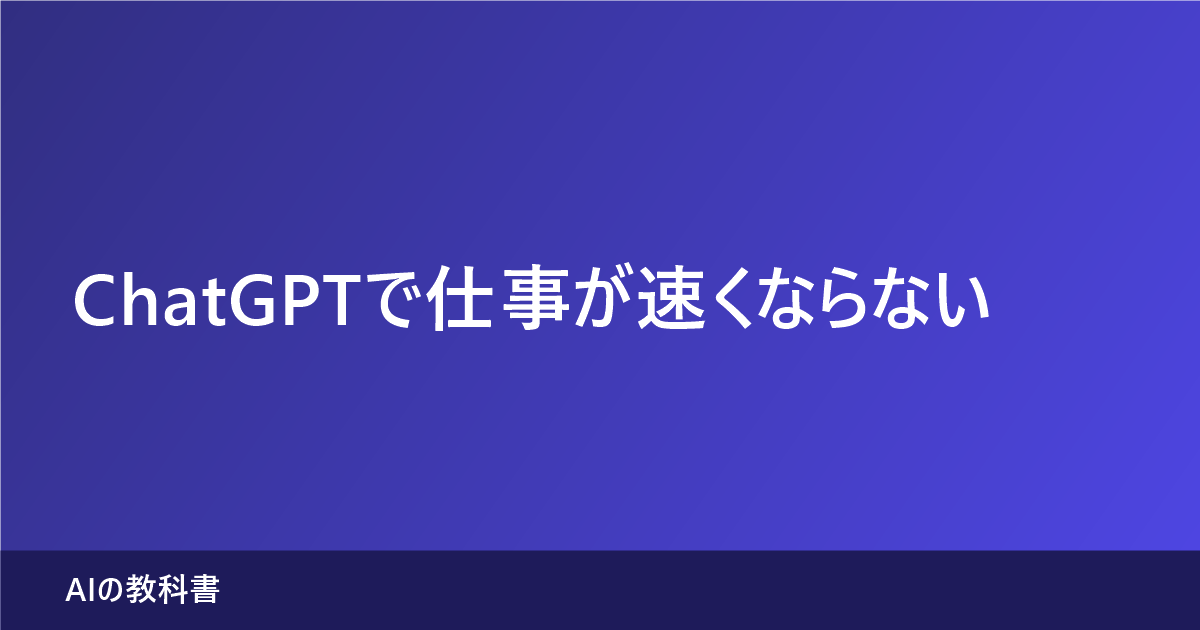
物差しを紹介するだけでは意味がないので、当サイトの実際のアイキャッチ(bpuai-429.png)を自分で計測しました(2026年8月18日)。方法は、文字が描かれていない背景の帯だけを4ピクセル刻みで走査し、WCAGの相対輝度の式で白い文字(#FFFFFF)とのコントラスト比を計算する、というものです(文字の縁のぼかし画素を拾わないよう、文字の領域は除外しました)。
| 測った場所 | 実測色 | 白文字とのコントラスト比 | 4.5:1/3:1の判定 |
|---|---|---|---|
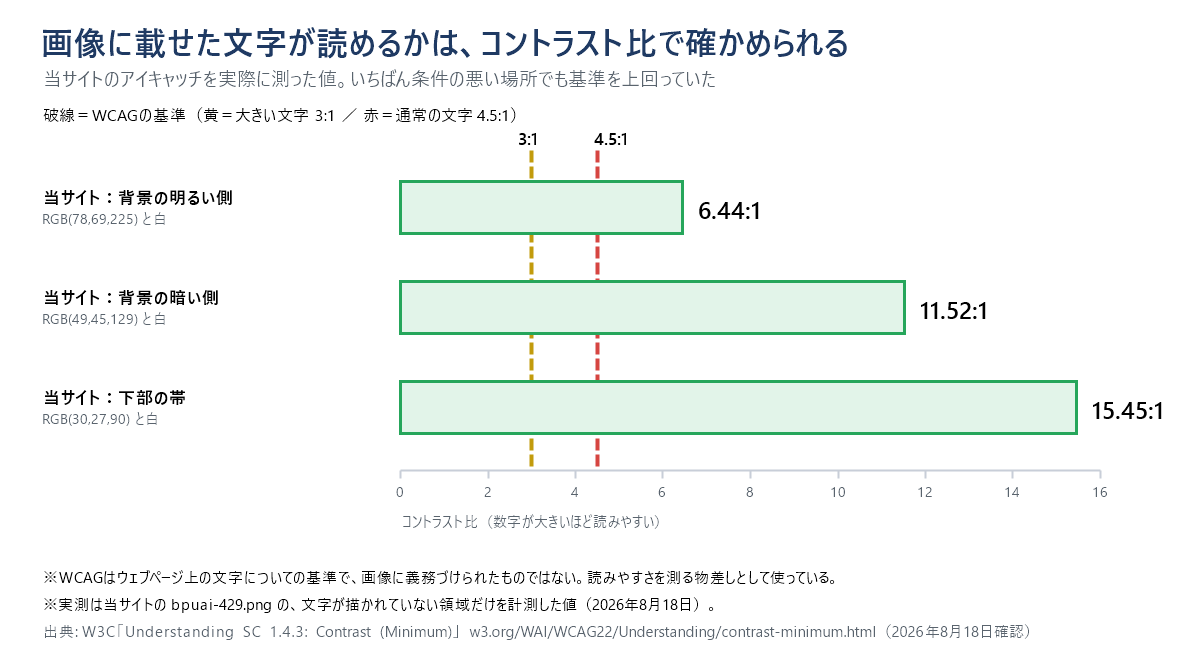
| 背景グラデーションの明るい側(最も条件が悪い場所) | RGB(78,69,225) | 6.44:1 | 両方合格 |
| 背景グラデーションの暗い側 | RGB(49,45,129) | 11.52:1 | 両方合格 |
| 下部の帯 | RGB(30,27,90) | 15.45:1 | 両方合格 |
※表の色は、スクリプトに指定した色番号ではなく、出来上がったPNGの画素を読み取った実測値です(このため、後述のスクリプトの指定色とは数ポイント違う値になっています)。
いちばん条件の悪い「グラデーションの明るい側」でも6.44:1で、通常の文字の基準4.5:1を上回っていました。紺〜青紫の濃い背景に白文字という組み合わせは、この物差しで測っても余裕があるということです。逆に、薄い背景に白文字・写真の上に直接文字、といった組み合わせは比が下がりやすいので、文字の下に濃い色の帯を敷くのが確実です(当サイトの下部の帯が15.45:1と最も高いのが、そのまま実例になっています)。
まとめると:当サイトの画像は実測6.44:1〜15.45:1で、4.5:1・3:1の両基準を上回っていました。濃い背景+白文字、または文字の下に濃い帯が、数字で裏づけの取れる作り方です。
文字数を先に決める(行数が増えると読みにくくなる)
もう1つ、作る前に決めておくべきなのが「画像に載せる文字数」です。当サイトの方式では、記事タイトルを「|」または「【」で区切って前半だけを画像に載せています。タイトル全文を入れないのは、文字数が増えるほど1文字が小さくなり、せっかく測ったコントラスト比以前の問題として読めなくなるからです。
実際、当サイトの画像にはこの方式の弱点がそのまま出ている1枚があります。タイトルに「|」も「【」も無い記事では、タイトル全文がそのまま入って3行になり、枠には収まっているものの、1行の画像と比べて明らかに文字が詰まって見えます(bpuai-398-eyecatch.png・目視で確認)。画像に載る前提でタイトルの前半を短く作るのが根本の対策で、タイトル前半の作り方はブログタイトルの付け方の記事で扱っています。
まとめると:載せる文字は「タイトルの前半だけ」のように先に絞ります。行数が増えるほど読みにくくなることは、当サイト自身の3行になった1枚が実例です。
道その1:AIに絵を描かせる
「AIに絵を描かせる」とは、ChatGPTなどの画像生成AIに記事の内容を伝えて、アイキャッチ用の絵を1枚ずつ作ってもらう方法です。検索で見つかる解説記事のほとんどはこの方法を扱っています。記事ごとに内容に合った絵が作れるのが強みで、レビューや体験談のように「対象の絵があってこそ伝わる」記事に向いています。
一方で、弱点も2つあります。1つ目は、毎回テイストが変わりやすいこと。1枚ずつは良い絵でも、記事一覧に並べたときの統一感は保証されません。2つ目は、画像の中の文字。生成AIが描く画像内の日本語の文字は崩れることがあるため、この道を選ぶなら文字は画像に入れない(入れたい場合は画像とは別の工夫をする)のが安全です。
| 向いている記事 | 向いていない使い方 |
|---|---|
| レビュー・体験談など、対象の絵があると伝わる記事 | 週1本以上のペースで増え続けるブログの全記事(毎回の手間と、テイストのばらつきが積み上がる) |
| 写真やイラストがないと成立しない記事 | 画像の中に日本語の文字をきれいに入れたい場合(崩れることがある) |
| 1本ずつ時間をかけられる特別な記事 | 「全記事で見た目をそろえたい」が最優先の場合 |
この記事では、画像生成そのものの操作は扱いません。ChatGPTでの画像生成の手順・プラン別の違い・縦横比の変え方・作った画像の著作権と商用利用の注意は、ChatGPTで画像を生成する方法の記事で一次情報つきで解説しています。どのAIで作るかを迷っている場合は、ChatGPT・Gemini・Claudeの比較記事が判断材料になります。
まとめると:AIに描かせる道は「記事ごとに内容を表す絵が要る」場合の選択肢です。文字は崩れることがあるので画像に入れず、手順と権利の話は上のリンク先で確認してください。
道その2:文字だけの型を機械で作る(当サイトの方法)
「文字だけの型を機械で作る」とは、デザインを1つの型(背景・帯・フォント・文字の位置)として固定し、記事タイトルを流し込んでスクリプトで自動生成する方法です。絵は入りません。文字とブランド色だけです。そのかわり、寸法・色・文字の位置が全記事で必ずそろい、1枚ずつ作る手間が毎回発生しません。当サイトはこの方法を全記事の標準として使っており、公開中の全記事にアイキャッチが設定されています(設定済みであることはWordPressのAPIで2026年8月18日に確認)。
実際のパラメータ(当サイトのスクリプトの中身)
当サイトが実際に使っているPowerShellスクリプト(Windowsの標準機能だけで画像を描画するもの)の設定値を、そのまま公開します。実在するファイルの中身なので、この表の数字はすべてコードから読み取った事実です(2026年8月18日確認)。
| 項目 | 当サイトの実際の値 |
|---|---|
| 画像サイズ | 1200×630px(Metaの推奨値と同じ) |
| 背景 | 紺〜青紫の斜めグラデーション(角度35度・RGB(49,46,129)→RGB(79,70,229)) |
| 下部の帯 | y=550から高さ80pxの濃紺 RGB(30,27,90)+白24pt太字でサイト名 |
| 見出しの文字 | 白・Yu Gothic UI・54pt太字・左寄せ×上下中央(描画範囲は x60・y120・幅1080・高さ360) |
| 載せる文字の作り方 | 記事タイトルを「|」または「【」で切って前半だけを使う |
| 対象の選び方 | アイキャッチ未設定の記事だけを対象にする(設定済みの記事は飛ばす) |
| 設定後の確認 | 設定した後にAPIで読み直し、一致しなければエラーで止まる |
この型で生成した手元の画像62枚を機械計測すると、62枚すべてが1200×630で、ファイルサイズは約109〜137KBでした。Metaの上限8MBに対して最大でも1.68%、Xの写真上限5MBに対しても2.68%で、サイズ制限には大きな余裕があります。コントラスト比の実測値(6.44:1〜15.45:1)は前の章のとおりです。
なお「記事を量産する体制のどこにこういう自動化を置くか」という工程全体の話は、AIでブログ記事の作成時間を短縮する記事で扱っています。
まとめると:型を1つ決めてスクリプトにすれば、寸法・色・文字位置が全記事で必ずそろいます。当サイトの実物は1200×630・62枚すべて同寸法・約109〜137KBです。
この方法の弱点4つ(正直に書きます)
良いことばかりではありません。当サイトが実際に運用して確認できている弱点を4つ書きます。
- 区切り記号のないタイトルでは文字が詰まる。タイトルに「|」も「【」も無い記事は全文が入って3行になります(当サイトで実際に1枚発生・目視確認済み)。
- ファイルサイズがWordPress公式の目安を上回っている。公式ドキュメントには大きい画像は「100K〜60K」に収めるという目安があり(※2023年7月更新の古い記載です)、当サイトの約109〜137KBはこれを超えています。PNGでグラデーションを描いているためで、JPEGにすれば下がるはずですが、当サイトは試していないので「どれだけ下がる」とは書きません。
- 絵が入らない。文字とブランド色だけなので、写真やイラストで内容を伝えたい記事には向きません。
- 当サイトはWindowsで動かしています。Windowsの描画機能を使ったスクリプトのため、MacやLinuxで動くかは検証していません(「動かない」とも断定しません)。
まとめると:弱点は「長いタイトルに弱い」「ファイルサイズが公式目安より大きい」「絵が入らない」「Windows以外は未検証」の4つです。これを許容できるかが、この道を選ぶかの分かれ目になります。
どれを選ぶか:2問で決まる(+そもそも作らなくていい場合)
ここまでの内容を、2つの質問だけで選べる形にまとめます。サイズ(1200×630)はどの道を選んでも共通で、違うのは「毎回の手間」と「そろい方」だけです。
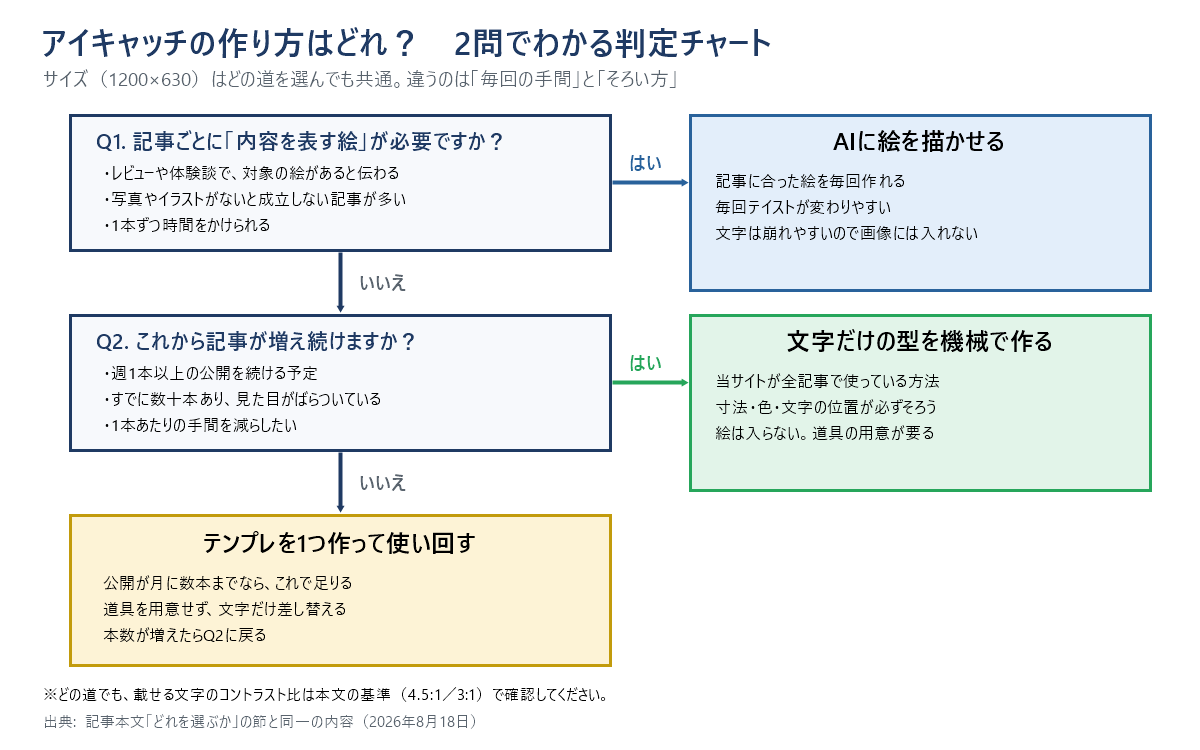
- Q1. 記事ごとに「内容を表す絵」が必要ですか?——「はい」なら道その1(AIに絵を描かせる)。レビューや体験談が中心で、1本ずつ時間をかけられる人向けです。
- Q2.(Q1がいいえの場合)これから記事が増え続けますか?——週1本以上の公開を続ける予定がある、すでに数十本あって見た目がばらついている、なら道その2(文字だけの型を機械で作る)。
- どちらも「いいえ」なら、第3の道:テンプレを1つ作って使い回す。画像編集ツールなどで型を1枚だけ作り、記事ごとに手で文字だけ差し替える方法です。スクリプトのような道具を用意しなくてよいのが利点で、公開が月に数本までならこれで足ります。弱点は、差し替えが毎回の手作業なので本数が増えるほど手間も増えること。本数が増えてきたらQ2に戻って道その2を検討してください。
どの道を選んでも、文字を載せるならコントラスト比(通常4.5:1・大きい文字3:1)の確認だけは共通で行ってください。
そもそも作らなくていい場合もあります。正直に書くと、当サイトには「アイキャッチを整えたらアクセスが増えた」と言えるだけの計測データがまだありません。だから「作らないと損をする」とは書きません。記事の中身を仕上げるほうが先だと感じるなら、アイキャッチは後回しにして公開してかまいません。アイキャッチは公開後にいつでも設定・差し替えができます(実際、当サイトのスクリプトは「公開済みでアイキャッチ未設定の記事」を探して後から設定する作りです)。
まとめると:絵が要るなら道その1、記事が増え続けるなら道その2、月数本までならテンプレの使い回し。迷って公開が止まるくらいなら、後から設定すれば十分です。
よくある質問(FAQ)
Q1. アイキャッチのサイズは、結局何ピクセルで作ればいいですか?
A. 1200×630pxです。ただしこれはWordPressやCocoonの決まりではなく、Metaがリンク共有画像に推奨している値です(最小200×200・8MB以下・比率1.91:1に近づける/2026年8月18日確認)。寸法を数値で規定している媒体がMetaしか確認できなかった以上、その規定を満たしておくのが最も安全、というのが当サイトの結論です。
Q2. これまで16:9で作ってしまいました。全部作り直すべきですか?
A. あわてて作り直す必要はありません。Metaが書いているのは「1.91:1に近づけるとフィードでトリミングされずに表示される」ということだけで、16:9のときにどこが切られるかの記載はなく、当サイトも「16:9だと必ず問題が起きる」とは確認できていません。これから作る分を1200×630に切り替えるのが現実的です。
Q3. どのAIツールで作るのがおすすめですか?
A. この記事ではツールごとの比較はしていません(無料枠や出力解像度を今回調べていないためです)。ChatGPTでの画像生成の手順・プラン別の違い・著作権の注意は本文中でリンクした解説記事に、ChatGPT・Gemini・Claudeの違いは比較記事にまとめています。
Q4. ファイルサイズはどのくらいに抑えればいいですか?
A. 確認できた数字は3つです。Metaの上限は8MB、Xの写真添付の上限は5MB(いずれも2026年8月18日確認)。WordPress公式ドキュメントには大きい画像は「100K〜60K」に収めるという目安がありますが、これは2023年7月更新の古い記載です。参考までに、当サイトの画像は約109〜137KBで、公式目安は超えているものの、MetaとXの上限には遠く及ばない大きさです。
Q5. 公開済みの記事に、あとからアイキャッチだけ足せますか?
A. 足せます。アイキャッチは記事の公開後にいつでも設定・変更できます。当サイトのスクリプトも「公開済みでアイキャッチが未設定の記事」を探して後から一括設定する作りで、公開中の全記事にアイキャッチが設定されていることも確認しています(2026年8月18日・APIで確認)。
まとめ|次にやること1つ
- サイズは1200×630(1.91:1)。出どころはWordPressではなくMetaのリンク共有の推奨値で、WordPress公式にもCocoon公式にもアイキャッチの寸法規定はありません(2026年8月18日確認)。
- 「16:9」は1.91:1と別物です。幅1200pxなら16:9は1200×675で、45px高くなります。公式が「トリミングされない」と書いているのは1.91:1のほうです。
- 文字を載せるなら、コントラスト比(通常4.5:1・大きい文字3:1)で読めるかを確かめられます。濃い背景+白文字、または文字の下の濃い帯が、数字で裏づけの取れる作り方です。
- 作り方は3つ。記事ごとに絵が要るなら「AIに描かせる」、記事が増え続けるなら「文字だけの型を機械で作る」(当サイトの方法・弱点4つも本文に書きました)、月数本までなら「テンプレの使い回し」。
- 次にやること:次の記事を公開する前に、1200×630で1枚作って設定してみる。公開直前に確認すべき項目の全体はAIブログ記事の公開前チェックリストの記事にまとめています(アイキャッチの設定確認も、公開直前に行う確認の1つです)。
出典
この記事の数字・仕様・引用は、すべて次のページを2026年8月18日に開いて確認したものです(当サイトのスクリプト・画像の計測値も同日のものです)。各社の仕様は変更されることがあるため、重要な判断の前には最新の内容をご確認ください。
| 内容 | 出典 |
|---|---|
| リンク共有画像の推奨1200×630以上・最小200×200・8MB以下・縦横比1.91:1・下限の目安600×315 | Meta for Developers「Images in Link Shares」 |
| 写真添付の上限5MB・受付形式GIF/JPEG/PNG・縦横比2:1〜3:4の全体表示 | X ヘルプセンター「How to Post pictures or GIFs」(原文は英語・訳は当サイトによる) |
| Xのリンクカード仕様を探した範囲(サイトマップ1,037件に「card」0件・2回確認/後継候補ページに画像仕様の記載なし) | X Developer Platform ドキュメント(docs.x.com) |
| 「テーマの幅に合わせ、そこから先は自分で決める」・ファイルサイズの目安「100K〜60K」(2018年11月2日公開・2023年7月5日最終更新とページ内に表記) | WordPress公式ドキュメント「Image Size and Quality」(原文は英語・訳は当サイトによる) |
| 既定の画像サイズ(150×150/300×300/768/1024×1024) | WordPress テーマハンドブック「Featured Images & Post Thumbnails」(原文は英語・訳は当サイトによる) |
| Cocoonのおすすめ画像設定(アイキャッチの推奨寸法の記載なし) | Cocoon「推奨の画像設定まとめ」 |
| Cocoonのメディア設定の推奨値(サムネイル300・中500・大800。記事本文用の画像サイズ) | Cocoon「WordPressのメディア設定」 |
| ホームイメージの設定ページ(推奨サイズの記載なし) | Cocoon「OGPホームイメージ」 |
| コントラスト比の基準(通常4.5:1・大きい文字3:1・大きい文字の定義・ロゴの例外) | W3C「Understanding SC 1.4.3: Contrast (Minimum)」(原文は英語・訳は当サイトによる) |
この記事に広告リンクは含まれていません。当サイトの生成スクリプト・画像62枚の計測値・コントラスト比の実測は、いずれも当サイトが自分のファイルを対象に行ったものです。アイキャッチの効果(アクセス数・クリック率への影響)は当サイトでは計測できておらず、この記事では効果の数字を一切書いていません。
コメント