WordPressにCocoonを入れて有効化した。管理画面の左に「Cocoon設定」という項目が増えた。開いてみたら、タブが横にずらりと並んでいて、どこから触ればいいのか分からない。
結論から書きます。Cocoon公式が「必ず」という言葉で指示しているのは3つだけです。子テーマの有効化、動作環境の確認、そしてサイトアイコン(ファビコン)。残りは「推奨」か「できます」であって、全部を今日やる必要はありません。この記事は、その仕分けを公式ページの記述にひもづけて並べたチェックリストです。
この記事の結論(4行)
- 公式が「必ず」と書いているのは3つだけ。子テーマ(Cocoon Child)の有効化・動作環境の確認・サイトアイコン(ファビコン)です。デザイン系の設定は全部あとからで間に合います。
- 順番に意味がある設定が4つあります。子テーマ → https → パーマリンク → サムネイル再生成の順。ここだけ間違えると、あとでやり直しになります。
- 「Cocoon設定」の画面に無い設定が5つあります。ファビコン・プロフィール・メニュー2種・画像サイズ。探しても見つからないのは、そもそも別の場所にあるからです。
- もう存在しない設定もあります。他の解説記事に載っていても画面に無い項目は、あなたのミスではありません。
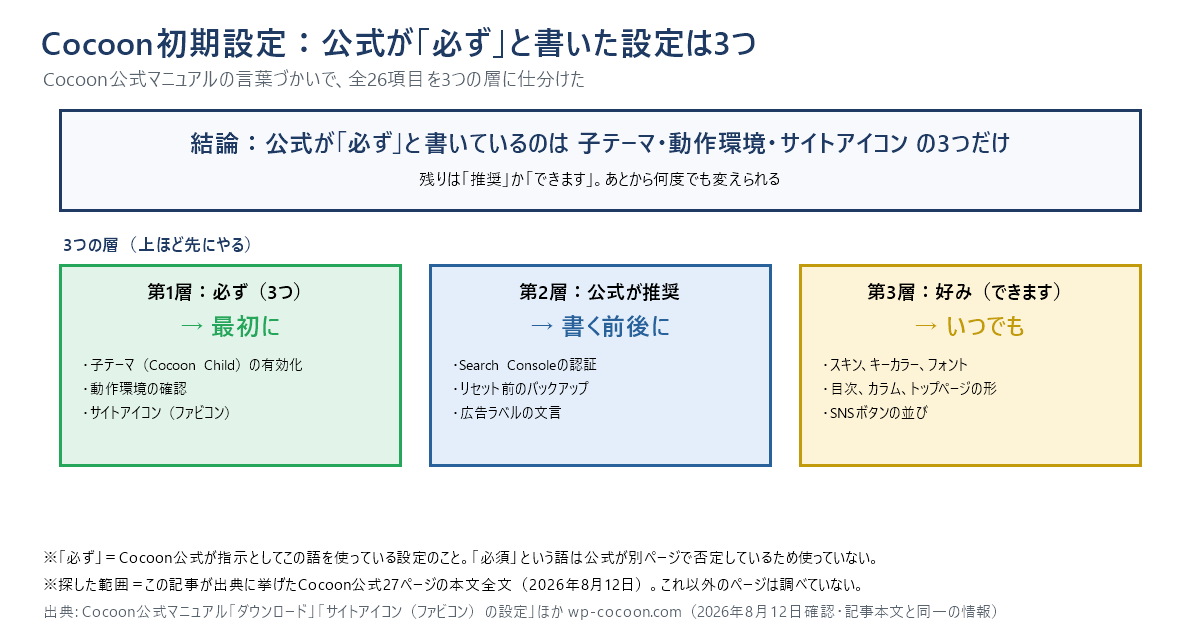
「3つだけ」と書ける根拠と、その限界:この数は、この記事が出典に挙げたCocoon公式27ページの本文全文を対象に、指示として使われている「必ず」を数えた結果です(2026年8月12日)。それ以外の公式ページは調べていないので、「Cocoon公式のどこにも4つ目は存在しない」という意味ではありません。なお、この27ページの中には .htaccess を編集する前のバックアップについても「必ず」がありますが、これはサーバー側のファイル操作でこの記事の扱う範囲外のため、設定としては数えていません。
この記事の前提と、扱わない範囲
- 前提:レンタルサーバーを契約し、WordPressの設置が終わっている状態。まだの方はConoHa WINGでWordPressブログを開設する手順を先にどうぞ。
- 扱う範囲:テーマを有効化してから、記事を書き始められる状態になるまでの設定。
- 扱わない範囲:サーバー契約・ドメイン取得・記事の書き方・収益化。全体の流れはAIブログの始め方完全ガイド【7ステップ】にまとめてあります。
- この記事に広告リンクはありません。Cocoonは無料で使えるテーマです(費用の全体像はブログ開設費用はいくら?初期費用と月額の全内訳へ)。
この記事の根拠と、確かめていないこと
設定の解説記事でいちばん危ないのは、「必須です」という言葉が誰の判断なのか分からないまま並んでいることです。この記事は次のルールで書いています。
この記事のルール(4つ)
- 「必ず」「推奨」は、公式ページがその言葉を使っている場合にだけ書きます。公式が「できます」としか書いていない設定は、この記事でも「任意」と書きます。「必須」という語はこの記事の分類には使いません(公式が「必須ではありません」と書いているためです。詳しくは後述します)。
- 項目ごとに公式ページへのリンクを付けます。他の解説記事と食い違ったとき、あなた自身が一次情報で確かめられるようにするためです。
- 当サイトの判断で入れている項目は、そう明記します。公式の推奨と混ぜません。
- 確かめていないことは「確認できず」と書きます。断定できない箇所は、そのまま断定しません。
| 確かめたもの | 確認日 |
|---|---|
| Cocoon公式サイトのマニュアル35ページ(ダウンロード・インストール・FAQ・各設定ページ) | 2026年8月12日 |
| WordPress公式サポート文書5ページ(一般・パーマリンク・表示・ディスカッション・プライバシー) | 2026年8月12日 |
| Google検索セントラル日本語版(サイトマップ・インデックス制御) | 2026年8月12日 |
| 同じテーマの解説記事12本を実際に開いて見出しと更新日を確認 | 2026年8月12日 |
| Cocoonの最新版表記(公式トップの更新情報でバージョン2.9.4を確認) | 2026年8月12日 |
確かめていないもの:当サイトのWordPress管理画面を開いての目視確認は、この記事では行っていません。したがって設定画面のスクリーンショットは1枚も載せていませんし、「画面で確認しました」とも書きません。あわせて、Cocoon設定のタブの完全な一覧、各設定の初期値(デフォルト)、廃止された機能が実際に画面から消えているかも確認していません。これらは「無い」ではなく「確認できず」です。
他の解説記事12本を読んで分かったこと
同じテーマの記事を12本、実際に開いて読みました。Cocoon公式マニュアルへリンクしていた記事は12本中2本、「公式がそう書いているから必須」という根拠づけをしていた記事は0本でした。また、8本は最終更新が1年以上前か、更新日の記載がありませんでした。
※この12本は、4つの検索語で繰り返し出てきた記事のうち実際に開けたものです。使った検索ツールの都合で日本の検索結果の並び順とは一致しない可能性があるため、「上位◯位」という言い方はしません。あくまで「同テーマでよく読まれている記事12本を読んだ結果」です。
まとめると:設定記事が食い違うのは、書き手それぞれの好みが「必須」の顔をして並んでいるからです。だからこの記事は、公式の言葉づかいをそのまま仕分けの基準にしました。
判断基準:Cocoonの設定は「必ず」「公式が推奨」「好み」の3層に分かれる
Cocoonの初期設定とは、テーマを有効化したあとに、サイトの土台と見た目を決める作業のことです。ただしこの作業には、やらないと後で困るものと、いつやってもいいものが混ざっています。公式の言葉づかいで分けると、次の3層になります。
| 層 | 公式の言葉 | 該当する設定 | いつやるか |
|---|---|---|---|
| 第1層:「必ず」(3つ) | 「必ず」 | 子テーマの有効化/動作環境(WordPress 6.1以上・PHP 7.4以上)/サイトアイコン(ファビコン) | いちばん最初 |
| 第2層:公式が推奨 | 「推奨します」「強く推奨」「おすすめします」 | Search Consoleの認証/リセット前のバックアップ/広告ラベルの文言/ブロックエディターへの移行 | 記事を書き始める前後 |
| 第3層:好み | 「できます」「変更できます」 | スキン・キーカラー・フォント・目次・カラム・トップページの形など | いつでもよい |
第3層はサイトの見た目に関わるので目立ちますし、他の解説記事でもいちばん紙面を割かれています。しかし公式はそこに「必ず」も「推奨」も使っていません。あとから何度でも変えられます。
「必ず」その1:子テーマの有効化
Cocoonのダウンロードページには、次の一文があります。
必ず「子テーマ」もインストールして「子テーマ」の方を有効化してください。
理由も公式に書かれています。
親テーマのみインストールした場合は、テーマのアップデート時にCSSやテンプレートカスタマイズがリセットされてしまいます。
ここで正直に書いておきたいことがあります。同じCocoon公式サイトの別ページには、「子テーマは必須ではありませんが、双方ダウンロードしてインストールすることを強くおすすめします。」と書かれています。つまり公式の中でも「必ず」と「必須ではない」が併存しています。
この食い違いをどう読むか(当サイトの判断)
公式の同じページには「CSSやテンプレートをカスタマイズしない場合でも、子テーマを利用することをおすすめします。」とも書かれています。強さの表現は揺れていますが、方向は3ページとも一致しています。そこでこの記事では、公式が実際に使った語である「必ず」のほうを採ります。この記事がどこにも「公式が必須と書いている」と書かないのは、そう書いていないからです。公式は逆に「必須ではありません」と書いています。
迷ったときの実務的な理由:子テーマを後から入れると、それまでに書いた追加CSSやカスタマイズを移し替える手間が発生します。最初に入れておけば、その手間はゼロです。
有効化できているかの見分け方も公式に書かれています。公式の文言は「「Cocoon Child」が有効化されていればOK」です。その画面は「外観 → テーマ」です(この画面名の指定は当サイトの補足で、公式のその一文には含まれていません)。親テーマの「Cocoon」が有効になっている状態は、公式の推奨とは違う状態です。
当サイトの運営チームが実際に踏んだ失敗(2つあります。1つ目)
2026年8月、当サイトの運営チームが別に運営するWordPressサイトを立ち上げたとき、サーバーの「かんたんインストール」でテーマにCocoonを指定しました。ところが後日確認したところ、実際に有効化されていたのはWordPress標準テーマのままで、Cocoonは入っているだけの状態でした。「インストール時に指定したこと」と「有効化されていること」は別です。指定したから大丈夫、と思い込まず、外観→テーマの画面で「Cocoon Child」の表示を目で見て確認してください。(2つ目の失敗は、後の「サイトURLをhttpsで確定」の章に書いています。)
まとめると:子テーマの有効化だけは最初にやってください。ここだけは、あとからでは取り返しに手間がかかります。
「必ず」その2:動作環境(WordPress 6.1以上・PHP 7.4以上)
公式のダウンロードページには「必ずWordPress 6.1、PHP 7.4 以上でご利用ください。」と書かれています。公式FAQはもう少し詳しく、PHPは「最低限 7.4 以上、推奨は PHP 8.3 以上」としています。数字が2ページで違いますが、矛盾ではなくFAQ側が詳しいだけです。この記事ではFAQ側を採ります。
PHPのバージョンはレンタルサーバーの管理画面か、WordPressの「サイトヘルス」で確認できます。対応ブラウザはChrome・Firefox・Microsoft Edge・Safariで、Internet Explorerはサポート外と明記されています。
まとめると:3つのうち、ここだけは手を動かす設定ではなく前提条件です。数字を満たしていれば、それ以上やることはありません。
「必ず」その3:サイトアイコン(ファビコン)
意外に思われるかもしれませんが、サイトアイコン(ファビコン)についても、Cocoon公式は「必ず」を使っています。ブラウザのタブや、お気に入りの一覧に出る小さな画像のことです。
サイトを登録してもらったあと、次回再び訪れやすくしてもらう「目印」となるものなので、必ず設定しておきましょう。
同じページには、画像の条件についても踏み込んだ記述があります。
画像は512×512pxのPNG画像を設定することを強く推奨します。
ただし置き場所が違います(ここが最大の落とし穴)
公式が「必ず」と書いている3つのうち、サイトアイコンだけは「Cocoon設定」の画面にありません。設定するのは「外観 → テーマカスタマイザー」です。「必ず設定しておきましょう」と言われているのに、Cocoon設定のタブをいくら探しても出てこない——これが初心者のつまずきどころになります。理由は後の「Cocoon設定の画面に無い設定5つ」の章で説明します。
ここだけは当サイトの判断を添えます。3つのうち急ぐのは子テーマの有効化だけです。子テーマを後回しにすると、それまでのカスタマイズを移し替える手間が発生します。いっぽうサイトアイコンは、あとから設定しても手戻りがゼロです(画像を差し替えるだけで、他の設定に影響しません)。ですから「公式が必ずと書いた3つ」と「今日やる1つ」は別だと考えてください。これは公式の記述ではなく、当サイトの運用上の判断です。
まとめると:公式が「必ず」と書いているのは3つ。ただし手戻りの大きさが違うので、急ぐのは子テーマだけです。
Cocoon初期設定チェックリスト26項目
公式の位置づけと「開く場所」を1行ずつ付けた一覧です。この記事のいちばんの中身はこの表です。印刷するかコピーして、上から順に消していけば終わります。
「区分」列の読み方:基本の語は次の6つです。丸カッコの中は、その行だけに効く補足(順序や併用の注意)で、区分そのものではありません。
- 必ず=Cocoon公式が「必ず」と書いているもの(3行だけ)
- 公式が推奨=Cocoon公式が「推奨します」「おすすめします」の語を使っているもの
- WordPress標準=Cocoonではなく、WordPress本体の設定。テーマを問わず必要になるもの
- 作者の経験則=Cocoon作者が自身の運営経験として勧めているもの(公式仕様ではありません)
- 任意=公式が「できます」「変更できます」としか書いていないもの
- 当サイトの判断=公式に「必ず」「推奨」の記述はないが、当サイトが理由を持って入れているもの
| ✓ | # | やること | 開く場所 | 区分 | 公式ページ |
|---|---|---|---|---|---|
| ☐ | 1 | 親テーマと子テーマを入れ、子テーマ(Cocoon Child)を有効化する | 外観 → テーマ | 必ず | インストール方法 |
| ☐ | 2 | WordPress 6.1以上・PHP 7.4以上(推奨8.3以上)を確認する | サーバー管理画面/サイトヘルス | 必ず | ダウンロード |
| ☐ | 3 | サイトタイトルとキャッチフレーズを入れる | 設定 → 一般 | WordPress標準 | 一般設定 |
| ☐ | 4 | パーマリンクを決める(記事を書く前に) | 設定 → パーマリンク | 作者の経験則+WP公式の原則 | パーマリンク |
| ☐ | 5 | 「検索エンジンがサイトをインデックスしないようにする」のチェックを外す | 設定 → 表示設定 | WordPress標準 | 表示設定 |
| ☐ | 6 | プライバシーポリシーページを作る(雛形あり) | 設定 → プライバシー | WordPress標準 | プライバシー設定 |
| ☐ | 7 | 画像(メディア)のサイズを決める | ⚠️ 設定 → メディア | 任意(順序に注意) | メディアサイズ |
| ☐ | 8 | スキン(デザインの着せ替え)を選ぶ | Cocoon設定 → スキン | 任意 | スキン |
| ☐ | 9 | キーカラーとサイトフォントを決める | Cocoon設定 → 全体 | 任意 | キーカラー |
| ☐ | 10 | ヘッダーレイアウトとヘッダーロゴを設定する | Cocoon設定 → ヘッダー | 任意 | ヘッダーレイアウト |
| ☐ | 11 | カラム(本文幅)を決める | Cocoon設定 → カラム | 任意 | カラム幅 |
| ☐ | 12 | トップページの見せ方を決める | Cocoon設定 → インデックス | 任意 | フロントページタイプ |
| ☐ | 13 | 目次を表示する(プラグイン不要) | Cocoon設定 → 目次 | 任意 | 目次 |
| ☐ | 14 | 関連記事の見せ方を決める | Cocoon設定 → 投稿 | 任意 | 関連記事 |
| ☐ | 15 | SNSシェアボタンを整える | Cocoon設定 → SNSシェア | 任意 | SNSシェアボタン |
| ☐ | 16 | SNSフォローボタンを整える | Cocoon設定 → SNSフォロー | 任意 | SNSフォローボタン |
| ☐ | 17 | Search ConsoleのIDを入れる | Cocoon設定 → アクセス解析・認証 | 公式が推奨 | Search Console |
| ☐ | 18 | GA4の測定ID(G-から始まるID)を入れる | Cocoon設定 → アクセス解析・認証 | 任意(手順あり) | Google Analytics 4 |
| ☐ | 19 | 広告を貼るならPR表記を自動挿入にする | Cocoon設定 → 広告 | 当サイトの判断(法令対応) | PR表記 |
| ☐ | 20 | 広告ラベルの文言を「スポンサーリンク」か「広告」にする | Cocoon設定 → 広告 | 公式が推奨 | 公式FAQ |
| ☐ | 21 | 高速化(ブラウザキャッシュなど)を有効にする | Cocoon設定 → 高速化 | 任意(併用に注意) | 高速化 |
| ☐ | 22 | サイトアイコン(ファビコン)を設定する(公式は512×512pxのPNG画像を強く推奨) | ⚠️ 外観 → テーマカスタマイザー | 必ず | サイトアイコン |
| ☐ | 23 | プロフィール(画像・文・SNSリンク)を入れる | ⚠️ ユーザー → あなたのプロフィール | 任意 | プロフィール |
| ☐ | 24 | メニュー(ヘッダーナビ・フッターナビ)を作る | ⚠️ 外観 → メニュー →「位置の管理」タブ | 任意 | グローバルメニュー |
| ☐ | 25 | 設定をリセットする前にバックアップする(設定が終わった時点で取っておくと安心) | Cocoon設定 → バックアップ | 公式が推奨 | 設定のバックアップ |
| ☐ | 26 | いちばん最後にサムネイルを再生成する | Regenerate Thumbnails(プラグイン) | 順序の指示あり | 画像設定 |
⚠️ マークの4行(7・22・23・24)は、「Cocoon設定」の画面には無い設定です。24行目はヘッダーとフッターの2か所ぶんなので、設定としては全部で5つになります。理由は後述します。
Cocoon設定のタブは「全部で何個」と数えないでください
公式FAQは、Cocoon設定のタブとして「スキン」「全体」「ヘッダー」「広告」「SEO」「OGP」「アクセス解析・認証」「カラム」「エディター」「目次」「SNSシェア」「SNSフォロー」「画像」「ブログカード」「コード」「コメント」「通知」「アピールエリア」「カルーセル」「フッター」「ボタン」「モバイル」「404ページ」「AMP」「管理者画面」「リセット」「API」などを挙げています。
ただしこの列挙は「など」で終わっており、網羅ではありません。実際、この列挙に入っていない「インデックス」「投稿」「高速化」「バックアップ」の4つは、公式マニュアルの個別ページで実在が確認できます。だからこの記事では「全◯タブ」という数え方をしません。タブ構成はバージョンによっても変わりうるので、数を覚えるより「その設定はどのタブか」を都度たどるほうが確実です。
※逆の食い違いもあります。上の列挙には「AMP」が入っていますが、AMP機能は後述のとおり公式のリリースノートで廃止されたとされています。このFAQの列挙がいつの時点の画面を指しているかは、当サイトでは確認できていません。公式の文章どうしが食い違っている例として、そのまま引用しています。
※タブの完全な一覧を出すには、テーマのファイルを開いて中身を数える必要があります。この記事ではそれを行っていないため、「これで全部」とは書けません。探した範囲は、公式マニュアル目次のリンク240件、公式FAQ全文、そして上の表で挙げた35ページのうち本文を全文抽出した個別マニュアル27ページです。
まとめると:26項目のうち、公式が「必ず」と書いているのは行1・2・22の3つだけ。残りは順番さえ守れば、何日かけても構いません。
順番に意味がある設定4つ|先にやらないと後で困る
同じテーマの記事12本を読んで、いちばん驚いたのがここでした。「ステップ1、2、3」と番号が振ってある記事はあっても、「なぜその順番なのか」を書いた記事は12本中0本でした。途中から読んだ人が事故るのはここです。
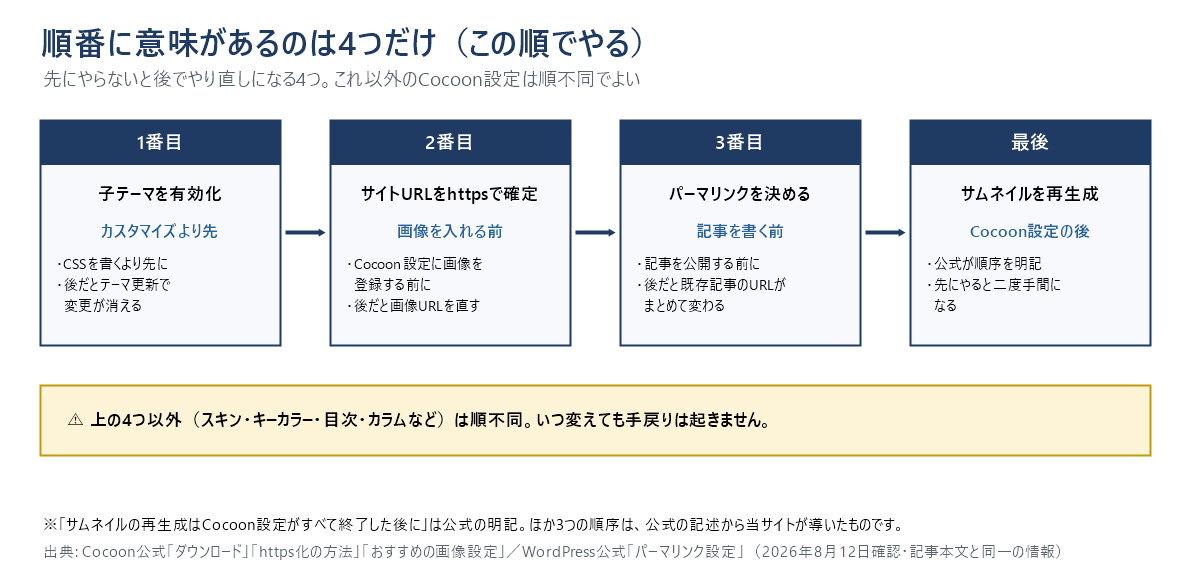
Cocoon初期設定の依存関係(この順番だけは守る)
① 子テーマの有効化は、カスタマイズより先
公式が理由を書いています。親テーマだけの状態でCSSやテンプレートを触ると、テーマのアップデート時にその変更がリセットされます。逆に言えば、追加CSSを1行も書かない予定なら急ぎではありません。ただし公式は「カスタマイズしない場合でも」子テーマを勧めています。後から入れ替える手間より、最初に入れる手間のほうが小さいからです。
② サイトURL(https)は、Cocoon設定に画像を入れる前に確定
Cocoon公式のhttps化の解説には、次の指示があります。
他にもあるかもしれないので、「Cocoon設定」の画像URLが指定してある部分は全てhttps化してください。
つまりヘッダーロゴ・サイトアイコン・OGP画像などをCocoon設定に登録したあとでURLを変えると、登録済みの画像URLを自分で直して回ることになります。SSLの有効化とサイトURLの確定を先に済ませておけば、この手戻りは発生しません。
※SSLの申請・有効化はサーバー側の作業なので、この記事では手順を扱いません。当サイトの運営チームが実際に踏んだ失敗の2つ目がここです。2026年8月、別サイトでSSLの利用設定がオフのままだったことに半日以上気づかず、その後のサイトURL変更で管理画面からログアウトさせられる、という手戻りを実際に踏みました。「先にURLを確定させる」は、そこから得た教訓です。
③ パーマリンクは、記事を書く前に決める
WordPress公式のパーマリンク設定の解説には、次のように書かれています。
各投稿の URL は永続的で、変更されるべきではありません。このため「パーマリンク」という名称になっています。
ここで、よくある誤解を1つ正しておきます。
「パーマリンクは投稿名がWordPress公式の推奨」は、確認できませんでした
WordPress公式のパーマリンク設定ページは、「基本」「日付と投稿名」「月と投稿名」「数字ベース」「投稿名」「カスタム構造」の6つを並べて説明しているだけで、どれかを推奨する記述は見当たりませんでした。探した範囲は、WordPress公式サポートのパーマリンク設定・一般設定・表示設定の3ページ全文です。この範囲では「推奨」「おすすめ」の語が構造の選択に対して使われていませんでした。他のページまで網羅的に探したわけではないので、「公式に存在しない」とは書きません。
一方、Cocoon公式は「投稿名」を勧めています。ただし同じページに「Cocoonでは、パーマリンク設定は自由に行えます。」とあり、根拠についても作者自身が「僕のサイト上経験では、今回紹介したパーマリンク設定が最もサイト運営しやすいです。」と書いています。つまりこれはテーマ作者の運営経験に基づくおすすめであって、WordPress公式の指定ではありません。
Cocoon公式が挙げている「投稿名」の利点と難点も、そのまま紹介します。
| 公式が挙げる利点 | 公式が挙げる難点 |
|---|---|
| URLだけを見ても、どんな記事か直感的に分かる | 記事のたびにスラッグ(URLの文字列)を入力するのが面倒 |
| カテゴリを変えてもURLに影響しない | |
| 半角英数字にすればシンプルなURLになる(日本語だと長くなる) |
どれを選ぶにせよ、記事を公開する前に決めてください。公開後に変えると、既存記事のURLがまとめて変わります。
④ サムネイルの再生成は、いちばん最後
これは公式が明確に順序を指定している、数少ない項目です。
サムネイルの再生成は、「Cocoon設定」がすべて終了した後に行ってください。設定により、再生成が必要な機能もあるので。
画像サイズの設定を変えるたびに再生成が必要になるため、先に再生成すると二度手間になります。設定を全部終えてから、Regenerate Thumbnailsのようなプラグインで一度だけ回すのが公式の想定です。
まとめると:順番が効くのはこの4つだけです。逆に言えば、この4つさえ押さえれば、残りは好きな順番でやって構いません。
「Cocoon設定」の画面に無い設定5つ|探しても見つからない理由
Cocoonの初期設定でつまずく原因のうち、いちばん多いのがこれだと考えています。Cocoonの設定なのに「Cocoon設定」の画面には無い項目が、少なくとも5つあります。探し方が悪いのではなく、置き場所が別なだけです。しかもその1つ目は、公式が「必ず設定しておきましょう」と書いているサイトアイコンです。「必ずやれと言われた設定が、設定画面のどこにも無い」——つまずいて当然です。
| 設定したいもの | 実際の場所 | 公式の位置づけ | なぜそこにあるのか |
|---|---|---|---|
| サイトアイコン(ファビコン) | 外観 → テーマカスタマイザー | 「必ず」 | 公式が「WordPressデフォルトのものを利用した方が高機能で便利」なため、と説明 |
| プロフィール(画像・文・SNSリンク) | ユーザー → あなたのプロフィール | 任意 | WordPressのユーザー情報を使う仕様のため |
| ヘッダーのメニュー | 外観 → メニュー →「位置の管理」タブ →「ヘッダーナビ」 | 任意 | メニュー自体がWordPressの機能で、Cocoonは表示位置を受け取る側 |
| フッターのメニュー | 外観 → メニュー →「位置の管理」タブ →「フッターナビ」 | 任意 | 同上 |
| 画像(メディア)のサイズ | 設定 → メディア | 任意 | WordPress本体の設定のため |
ファビコンについては、公式が方針を明記しています。
Cocoonは、サクサクと設定が進められるように、基本的にはテーマカスタマイザーを使用しない設定方法になっています。ただ、サイトアイコンの設定は、WordPressデフォルトのものを利用した方が高機能で便利なので、テーマカスタマイザーで設定を行う仕様となっています。
つまり「テーマカスタマイザーを使わない」がCocoonの基本方針で、ファビコンはその例外です。これを知らないと、Cocoon設定のタブを端から開いて探すことになります。なお公式は、この画像について「512×512pxのPNG画像」を強く推奨しています。
画像サイズについての注意(公式内の表記ゆれ)
Cocoon公式マニュアルの画像設定のページには「外観→メディア」と書かれていますが、同じ公式サイトのメディアサイズの解説ページでは「設定→メディア」となっています。WordPress本体の画面構成から見て正しいのは「設定 → メディア」です。当サイトはこちらを採用しています。公式の表記が食い違っている箇所なので、他の記事で「外観→メディア」と書かれていても、あなたの環境が壊れているわけではありません。
メニューについて補足すると、メニューを作っただけでは表示されません。公式の手順も「位置の管理」タブを開き、ヘッダーナビ・フッターナビの枠に作ったメニューを割り当てて保存する流れになっています。ここを飛ばすと「作ったのに出ない」状態になります。
まとめると:この5つは「Cocoon設定にない」と最初に知っておくだけで、探す時間がまるごと消えます。
やらなくていい設定・もう存在しない設定
設定記事は「全部やりましょう」で終わりがちですが、やらないほうがいいもの、そもそも今は存在しないものもあります。ここは他の記事にほとんど書かれていない部分です(章として立てていた記事は12本中1本でした)。
もう存在しない機能:AMP・PWA・HTML縮小化
Cocoon公式のリリースノートによると、AMP・PWA・HTML縮小化の各機能は、Cocoon 2.7.0(2024年2月5日公開)で廃止されました。理由は「ブログでこれらの機能を使うメリットよりデメリットが上回るため」という趣旨で説明されています。
それにもかかわらず、読んだ12本のうち1本は「AMP機能の有効化」をおすすめ設定として今も掲載していました(その記事の最終更新は2024年9月)。もう1本もAMPとPWAに触れています。解説記事に載っている項目が画面に見当たらないとき、あなたの探し方が悪いとは限りません。更新日を確認してください。
ここは断定しません(正直な注記)
「HTML縮小化」については、公式内で記述が食い違って見えます。リリースノートは2.7.0で廃止としていますが、公式FAQには現在も高速化タブで「HTML・CSS・JavaScript縮小化」を有効にする案内が載っています。当サイトは管理画面での実機確認をしていないため、どちらが現行の仕様かは断定しません。あなたの画面に項目があるなら、それが現行です。AMPとPWAについても、実際に画面から消えているかまでは確認できていません。
やらないほうがいいこと:機能の二重がけ
| やりがちなこと | 公式の言い方 | どうするか |
|---|---|---|
| Cocoonの高速化と、圧縮系プラグインを両方使う | 「Autoptimize等のCSS/JS圧縮プラグインとの併用は非推奨です」 | どちらか一方にする |
| 目次プラグインを入れる | Cocoonは「Table of Contents Plus のようなプラグインを使用せずとも」目次を表示できると説明 | テーマの目次機能を使う |
| 便利そうなプラグインを次々入れる | 「これ以外のプラグインをインストールすると、機能が重複する可能性もあるのでご注意ください。」 | Cocoonに同じ機能がないか先に確認する |
急がなくていい設定
スキン・キーカラー・フォント・カラム幅・トップページの形・SNSボタンの並びは、公式が「変更できます」としか書いていない項目です。記事が0本のうちに何時間もかけて詰める必要はありません。読者が1人も来ていない段階の見た目調整は、あとから何度でもやり直せます。
高速化についても、公式は次のように書いています。数字だけが独り歩きしやすいので、言い回しごと引用します。
Cocoonは、出来る限りGoogleのPageSpeed Insightsに最適化した作りになっています。(中略)Cocoonテーマのみ使用した場合なら、PageSpeed Insightsで「モバイル:99点」「パソコン:100点」前後は取れるようになっていると思います。
※(中略)の部分には、公式ページ上でPageSpeed Insightsへのリンクカードが挟まっています。文章としては上記の2文が続いています。
「思います」と書かれているとおり、これは保証ではありません。プラグインや画像の入れ方で点数は変わります。
まとめると:初期設定で削っていいのは、見た目の詰めと、機能が重複するプラグインです。
よくある事故5つと、その回避法
すべて公式ページの記述から導ける、実際に起こりうる詰まりどころです。
事故1:検索エンジンをブロックしたまま公開してしまう
設定→表示設定の「検索エンジンがサイトをインデックスしないようにする」にチェックが入っていると、WordPressはページに検索避けの指示を出します。制作中に入れたまま忘れる事故が起きる場所です。ただしWordPress公式は「これらどのオプションもサイトへのアクセスはブロックできません。要求に従うかどうかは検索エンジンに依存します。」とも明記しています。非公開の手段ではなく、あくまで検索エンジンへのお願いです。
事故2:親テーマのままカスタマイズして、更新で消える
親テーマに直接加えた変更は、アップデートでリセットされます。外観→テーマで「Cocoon Child」が有効かを今すぐ確認してください。
事故3:https化したのに、設定内の画像URLがhttpのまま
公式が「「Cocoon設定」の画像URLが指定してある部分は全てhttps化してください。」と書いています。ロゴ・OGP画像・サイトアイコンなど、登録済みの画像URLを見直す必要があります。だからサイトURLは先に確定させます。
事故4:圧縮プラグインとCocoonの高速化を二重にかける
公式FAQが「非推奨」と書いています。表示が崩れたときに原因の切り分けが難しくなるため、片方に寄せてください。
事故5:広告を貼ったのにPR表記が入っていない
Cocoonには「広告」タブに「PR表記設定」があり、「自動挿入ページ」で「全ての投稿ページ」を選べば全記事にまとめて表示できます。特定のカテゴリーだけ外したいときは「除外カテゴリー」で指定します。表記の考え方そのものはブログのPR表記のやり方【ステマ規制対応】にまとめてあります。設定の場所を知っていても、どこに何を書くべきかを知らないと意味がないので、あわせて読んでください。
ついでに知っておくと得すること
- プライバシーポリシーには雛形があります。設定→プライバシーで「新規プライバシーポリシーページを作成する」を押すと、テンプレートのページが開きます。ただしWordPress公式は「サイト上のすべてのページにプライバシーポリシーページへのリンクを作成するのはあなたの責任です。」と明記しています。作って終わりではなく、フッターなどからリンクしてください。
- Search Consoleの認証は公式が推奨しています。手順は、Search Console側で「別の方法」タブから「HTMLタグ」を選び、content属性の値だけをコピーして、Cocoon設定→アクセス解析・認証に貼るという流れです。
- 関連記事とブログカードの見せ方は、記事同士のつながりに直結します。設定の場所はCocoon設定の「投稿」タブと「ブログカード」タブですが、どこにどうリンクを置くかの考え方はブログ内部リンクの貼り方と設計のコツで解説しています。
- サイトマップは新しいサイトほど効きます。Google公式は、サイトマップが役に立つケースとして「サイトが新しく、外部からのリンクが少ない」を挙げています。ただし「必ずしもサイトマップ内のすべての項目がクロールされてインデックスに登録されることが保証されるわけではありません」とも書かれています。出せば載る、ではありません。
まとめると:事故はどれも「設定を知らなかった」ではなく「順番と場所を知らなかった」ことで起きます。
時間がないときは、どこから手をつけるか(3択)
26項目を一気に片づける必要はありません。状況別に3つだけ挙げます。
第1に(全員・今日やる):子テーマの確認と、検索エンジン設定の確認
外観→テーマで「Cocoon Child」が有効か。設定→表示設定のチェックが外れているか。この2つだけで5分です。放置すると後で取り返しにいちばん手間がかかる2つなので、ここが最優先です。公式が「必ず」と書いた3つのうち、サイトアイコンだけは後からでも手戻りがないので急ぎません(画像を差し替えるだけで済みます)。
第2に(記事をこれから書く人):パーマリンクを決める
設定→パーマリンク。記事を1本でも公開したあとに変えると、URLがまとめて変わります。公開前の今なら、費用ゼロで決められます。
第3に(記事が数本たまってから):Search ConsoleとGA4を入れる
Cocoon設定→アクセス解析・認証。Search Consoleの認証は公式が推奨しています。見た目の調整より先に、数字が見える状態を作るほうが効きます。
この記事が向いていない人
- サーバー契約やWordPressの設置がまだの人:この記事は設置後から始まります。ConoHa WINGでWordPressブログを開設する手順へ。
- 吹き出し・ボックス・ランキングなど、記事装飾の使い方を知りたい人:この記事は「記事を書き始められる状態にする」までで閉じています。装飾の機能は扱っていません。
- デザインを細かく作り込みたい人:この記事は公式の位置づけの仕分けが主眼で、見た目の作例は載せていません。スキンの見た目は公式のスキン一覧を直接見たほうが早いです。
- そもそもWordPressでいくか迷っている人:この記事はWordPressにCocoonを入れた人向けです。媒体選びの段階なら、まず何で発信するかを決めてからのほうが早く進みます。
まとめると:今日やるのは5分ぶんの確認2つ。残りは記事を書きながらで間に合います。
よくある質問
| 質問 | 答え(1行) |
|---|---|
| Q1. 全部やらないとダメ? | いいえ。公式が「必ず」と書いたのは3つだけ |
| Q2. パーマリンクは投稿名? | WP公式の推奨は確認できず。ただし公開前に決める |
| Q3. ファビコンが見当たらない | 外観 → テーマカスタマイザーにあります |
| Q4. 他の記事の項目が画面に無い | 廃止された機能の可能性。更新日を確認 |
| Q5. やり直せる? | Cocoon設定はバックアップ・リセットが可能 |
Q1. Cocoonの初期設定は、全部やらないとダメですか
いいえ。公式が「必ず」と書いているのは、子テーマの有効化・動作環境の確認・サイトアイコン(ファビコン)の3つだけです。スキン・色・フォント・目次などは、公式の記述上は「変更できます」であって、そこまでの強さでは書かれていません。あとから何度でも変えられるので、記事を書き始めてからで問題ありません。
3つのうちいちばん急ぐのは子テーマの有効化です。親テーマだけの状態でCSSやテンプレートを変更すると、公式によればテーマのアップデート時にその変更がリセットされます。カスタマイズを一切しないなら即座に困ることはありませんが、公式は「カスタマイズしない場合でも」子テーマの利用を勧めています。後から入れ替えるより、最初に入れるほうが手間が小さいためです。いっぽうサイトアイコンは、後から設定しても手戻りがありません(これは当サイトの判断です)。
Q2. パーマリンクは「投稿名」にすべきですか
WordPress公式が「投稿名」を推奨しているという記述は、今回調べた範囲では確認できませんでした(探した範囲:WordPress公式サポートのパーマリンク設定・一般設定・表示設定の3ページ全文)。「投稿名」を勧めているのはCocoon公式で、そちらも作者自身が運営経験に基づくおすすめだと明記しています。ただしどの構造を選ぶにせよ、記事を公開する前に決めてください。
Q3. ファビコン(サイトアイコン)がCocoon設定に見当たりません
Cocoon設定にはありません。外観→テーマカスタマイザーから設定します。公式は「基本的にはテーマカスタマイザーを使用しない設定方法」としたうえで、サイトアイコンだけは「WordPressデフォルトのものを利用した方が高機能で便利」なためテーマカスタマイザーで設定する仕様だと説明しています。同じように、プロフィールは「ユーザー→あなたのプロフィール」、メニューは「外観→メニュー」、画像サイズは「設定→メディア」にあります。
Q4. 他の記事に書いてある設定項目が、私の画面に見当たりません
記事が古い可能性があります。AMP・PWA・HTML縮小化の各機能は、公式のリリースノートによるとCocoon 2.7.0(2024年2月5日公開)で廃止されました。今回読んだ12本のうち8本は、最終更新が1年以上前か更新日の記載がありませんでした。設定の解説を読むときは、まず更新日を見てください。なお、当サイトは管理画面での実機確認をしていないため、どの項目が実際に画面から消えているかまでは断定していません。
Q5. 設定をやり直したくなったら、元に戻せますか
Cocoon設定にはバックアップ機能があり、リセット機能もあります。公式はリセット前にバックアップ機能で設定をエクスポートしておくことを推奨しています。ただし公式が明記しているとおり、この機能は「Cocoon設定」をバックアップ・リストアするものです。記事や画像を含むサイト全体のバックアップではない点に注意してください。
まとめ
- Cocoon公式が「必ず」と書いている設定は3つだけです。①子テーマ(Cocoon Child)の有効化 ②動作環境(WordPress 6.1以上・PHP 7.4以上、推奨PHP 8.3以上)③サイトアイコン(ファビコン。公式は512×512pxのPNG画像を強く推奨)。それ以外は「推奨」か「できます」であり、今日全部やる必要はありません。なお公式は「必須」という語をむしろ否定しています(子テーマについて「必須ではありませんが」と書いています)。
- 順番に意味があるのは4つだけです。子テーマの有効化はカスタマイズより前、サイトURL(https)の確定はCocoon設定に画像を入れる前、パーマリンクは記事を書く前、サムネイル再生成はCocoon設定を全部終えた後。この4つ以外は好きな順番で構いません。
- ファビコン・プロフィール・ヘッダーメニュー・フッターメニュー・画像サイズの5つは、「Cocoon設定」の画面にはありません。それぞれ外観・ユーザー・設定の下にあります。公式が「必ず」と書いたサイトアイコンがこの5つに含まれているのが、いちばんの落とし穴です。
- AMP・PWA・HTML縮小化はCocoon 2.7.0(2024年2月5日)で廃止されたと公式リリースノートにあります。他の記事に載っていても画面に無いことがあります。設定の解説を読むときは、まず更新日を確認してください。
- 各項目に公式ページのリンクを付けてあります。他の記事と食い違ったときは、公式で確かめてください。「必ず」が3つという数も、この記事が出典に挙げたCocoon公式27ページを調べた範囲での結果です。なおこの記事は当サイトの管理画面を見て書いたものではなく、スクリーンショットもありません。
今日やることは、5分の確認2つだけです
1つ目:WordPressの管理画面で「外観 → テーマ」を開き、「Cocoon Child」が有効になっているかを目で見て確認してください。公式が「必ず」と書いた3つのうち、後回しにすると手間が増えるのはここだけです(動作環境は確認するだけ、サイトアイコンは後から差し替えても手戻りがありません)。
2つ目:「設定 → 表示設定」を開き、「検索エンジンがサイトをインデックスしないようにする」のチェックが外れているかを確認してください。ここにチェックが入ったままだと、記事を何本書いても検索結果に出ません。この2つが済んでいれば、残りの項目は明日以降でかまいません。
設定が終わって記事を書き始めたら、次は公開前の確認です。何をどの順で見るかはAIブログ記事の公開前チェックリスト15項目にまとめてあります。
出典
- Cocoon公式「ダウンロード」(子テーマの有効化・動作環境)/確認日 2026年8月12日
- Cocoon公式「Cocoonテーマをインストールする方法」(親テーマと子テーマの関係・有効化の確認)/確認日 2026年8月12日
- Cocoon公式「よくある質問」(推奨環境・タブの列挙・広告ラベル・高速化・リセット前のバックアップ)/確認日 2026年8月12日
- Cocoon公式「パーマリンク設定」(投稿名の利点と難点・作者の経験による推奨)/確認日 2026年8月12日
- Cocoon公式「サイトアイコン(ファビコン)の設定」(「必ず設定しておきましょう」・512×512pxのPNG推奨・設定場所はテーマカスタマイザー)/確認日 2026年8月12日
- Cocoon公式「プロフィールの設定」/確認日 2026年8月12日
- Cocoon公式「グローバルメニューの設定」/確認日 2026年8月12日
- Cocoon公式「フッターメニューの設定」/確認日 2026年8月12日
- Cocoon公式「WordPressのメディアサイズ」(設定→メディア)/確認日 2026年8月12日
- Cocoon公式「おすすめの画像設定」(サムネイル再生成の順序。※このページのみ「外観→メディア」と表記)/確認日 2026年8月12日
- Cocoon公式「https化の方法」(設定内の画像URLの見直し)/確認日 2026年8月12日
- Cocoon公式「サイトの高速化」(PageSpeed Insightsの記述)/確認日 2026年8月12日
- Cocoon公式「PR表記の設定」/確認日 2026年8月12日
- Cocoon公式「テーマ設定のバックアップ」/確認日 2026年8月12日
- Cocoon公式「おすすめプラグイン」(機能重複への注意)/確認日 2026年8月12日
- Cocoon公式「目次の設定」/確認日 2026年8月12日
- Cocoon公式「Cocoon 2.7.0公開」(AMP・PWA・HTML縮小化機能の廃止。2024年2月5日公開)/確認日 2026年8月12日
- WordPress公式「パーマリンク設定」/確認日 2026年8月12日
- WordPress公式「一般設定」/確認日 2026年8月12日
- WordPress公式「表示設定」(検索エンジンのインデックス設定)/確認日 2026年8月12日
- WordPress公式「プライバシー設定」/確認日 2026年8月12日
- Google検索セントラル「サイトマップの概要」/確認日 2026年8月12日
- Google検索セントラル「noindex でコンテンツをブロックする」/確認日 2026年8月12日
コメント