
会議は終わったのに、議事録が終わらない。録音は残してあるけれど、そこから先で手が止まる——どのソフトで文字起こしをするのか、そもそも勝手に録音していいのか、会議の中身をAIに貼っても大丈夫なのか。
この記事は、その「そこから先」だけを書きます。当サイトは文字起こしサービスと一切提携しておらず、この記事には広告リンクが1本もありません。紹介するのは、多くの会社がすでに契約しているソフト(Microsoft 365・Google Workspace)と、ChatGPTのようなAIで、録音から共有までを一周させる手順です。おすすめツールの順位付けはしません。
先に結論(5行)
- 議事録づくりは「録音・文字起こし・要約・共有」の4工程に分かれます。ツールを選ぶ前に、自分がどの工程で詰まっているかを決めてください。
- 使える手段は、会社が何を契約しているかでほぼ決まります。「おすすめ10選」を読み比べる前に、下の振り分け表で自分の行を見つけてください。
- AIに任せてよいのは「並べ替え・要約・下書き」まで。決定事項の断定、数字、固有名詞、担当者と期限は人が確認します。AIは文字起こしを間違えることがあると、提供元自身が書いているからです。
- 録音を始める前に、その場で一言伝えてください。会議ツール標準の文字起こしは参加者全員に通知が出る設計ですが(Teams・Google Meet)、手元のスマホで録るときはその通知が働きません。
- 会議の中身をそのままAIに貼ってよいかは、この記事では判断できません。社内規程と、機密情報の入力可否の判定フローを先に確認してください。
自分の会社ではどれが使えるか:先にこの表で振り分ける
議事録づくりの手段選びとは、好みでツールを選ぶ作業ではなく、勤務先がすでに契約しているソフトの中から使えるものを見つける作業です。ほとんどの機能に契約条件が付いているため、ここを先に確定させると読むべき章が減ります。
| あなたの会社の環境 | 文字起こしに使える標準機能 | 要約に使える標準機能 | 追加で必要になるもの |
|---|---|---|---|
| Microsoft 365 を契約している | Teams のライブ文字起こし(会議中)/Word のトランスクリプト(音声ファイルを後から文字起こし・月300分まで) | Microsoft 365 Copilot(会議中のAIノート) | Copilot は別ライセンス。Word のトランスクリプトは Microsoft 365 サブスクリプションが前提 |
| Google Workspace を契約している | Google Meet の文字起こし(対象エディションのみ) | Google Meet の自動メモ生成(Gemini) | 自動メモ生成は対象エディションまたは Google AI プランへの登録が必要 |
| どちらも無い/個人で使う | Google ドキュメントの音声入力(マイクからの生の声のみ)/ChatGPT のレコードモード(macOSのみ・対象プランのみ)/Windows 11 のライブキャプション(保存できるかは確認できず)/iPhone のボイスメモの文字起こし(対応言語・条件は確認できず) | ChatGPT に文字起こしのテキストを貼って要約させる | 手段ごとに端末・OSの条件が付きます(ChatGPT のレコードモードは対象プランと macOS、ライブキャプションは Windows 11、ボイスメモは iPhone)。ボイスメモは項目名のみ確認でき、対応言語や条件は確認できていません(確認できなかった理由と探した範囲は、この記事のFAQで説明します) |
※各条件の出典は工程2・工程3の章にすべてリンクで載せています。確認日はすべて2026年8月13日です。この表に載せていない有料サービスは、当サイトが審査していないため紹介しません。
まとめると:手段は好みで選ぶものではなく、契約で決まります。自分の行が「どちらも無い」だった人は、工程2でいちばん条件が厳しい話が出てくるので、そこを重点的に読んでください。
この記事の根拠と、書かなかったこと
ここでいう根拠とは、提供元の公式ヘルプと公的機関の公表資料のうち、当サイトが実際に開いて確認できた記述のことです。議事録とAIの話は法律の話とツールの仕様の話が混ざりやすく、間違って断定すると読者に実害が出る領域なので、この記事は次のルールで書いています。
この記事のルール(6つ)
- ソフトの仕様は、提供元の公式ヘルプで確認できたことだけを書きます。確認日はすべて2026年8月13日で、開いたページは記事末尾に並べています。
- 「公式に書かれていない」と書くときは、開いたページ名を必ず添えます。探していない範囲を「無い」とは書きません。
- 法律の解釈をこの記事では下しません。書けるのは「公的機関のQ&Aにこう書かれている」という事実と、その射程だけです。
- 英語版しかない公式ページを引用するときは、その引用のすぐ横に「原文は英語。訳は当サイトによる」と書きます。
- 特定の文字起こしサービスを推薦しません。当サイトはそれらと提携しておらず、個別の審査もしていないためです。
- 時短の数字を書きません。「議事録づくりが何分から何分になる」という公的な統計を確認できなかったためです。
そのうえで、日本の会社で議事録がどれくらいAIに任されているかについては、公的な数字が1つあります。総務省の令和8年版 情報通信白書(概要)は、生成AIの業務類型ごとの活用状況について、日本では議事録・メール作成補助の回答割合が約7割で最も高く、導入効果を実感すると回答した割合も同様だった、と書いています(2026年8月13日確認)。
自社の何らかの業務で生成AIを利用していると回答した割合(日本)
出典:総務省「令和8年版 情報通信白書(概要)」(2026年7月/2026年8月13日確認)。同じ図では米国90.9%・ドイツ91.6%・中国98.1%。これは企業を対象にした調査の数字です。個人を対象にした調査とは対象が違うため、混ぜて読まないでください。
まとめると:議事録は、日本企業が生成AIをいちばん使っている業務です。だからこそ、任せてよい範囲を間違えたときの影響も大きい、というのがこの記事の立場です。
議事録づくりは4つの工程に分かれる
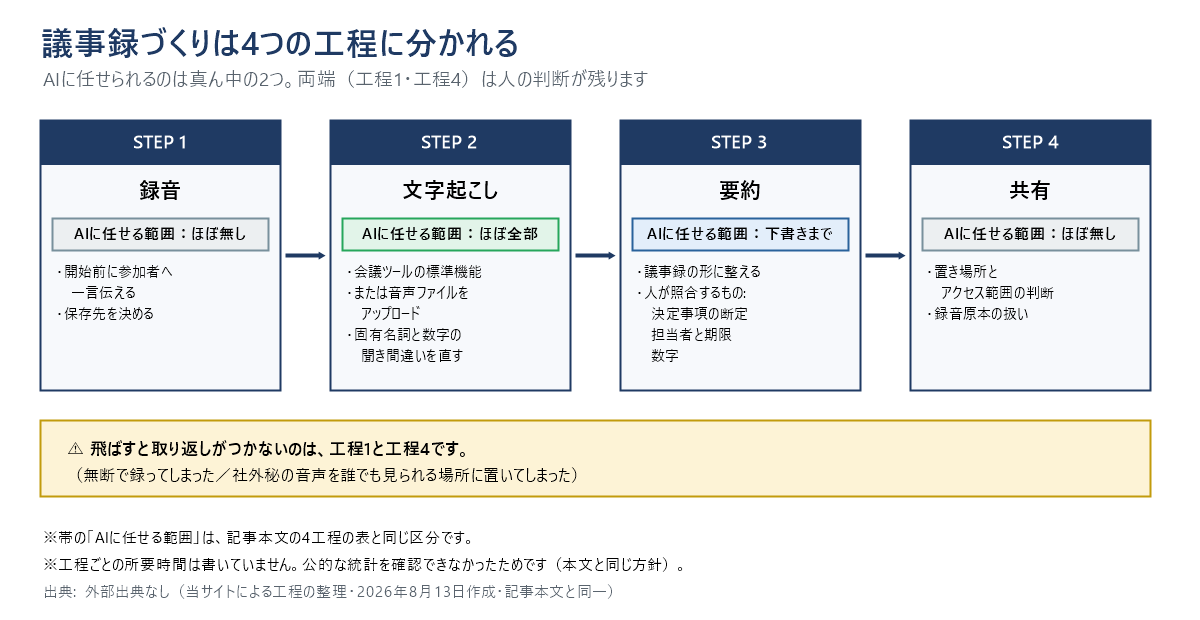
AIで議事録を作るとは、1つのソフトに丸投げすることではなく、録音・文字起こし・要約・共有という4つの工程を、それぞれ別の手段でつないでいく作業のことです。詰まっている場所がどの工程かを先に決めると、探すべき機能が1つに絞れます。
| 工程 | やること | AIに任せられる範囲 | 人が必ずやること |
|---|---|---|---|
| 1. 録音 | 会議の音声を残す | ほぼ無し(機械が録るだけ) | 始める前に参加者へ一言伝える/保存先を決める |
| 2. 文字起こし | 音声を文章にする | ほぼ全部 | 固有名詞・数字の聞き間違いを直す |
| 3. 要約 | 議事録の形に整える | 下書きまで | 決定事項の断定/担当者と期限/数字の照合 |
| 4. 共有 | 関係者へ配る・保管する | ほぼ無し | 置き場所とアクセス範囲の判断/録音原本の扱い |
ここで大事なのは、AIが強いのは工程2と工程3の前半だけという点です。工程1と工程4はほとんど人の判断で、しかも飛ばすと取り返しがつきません(無断で録ってしまった、社外秘の音声を誰でも見られる場所に置いてしまった、など)。
すでに手元に会議メモがある人は、工程3だけを読めば足ります。メモを議事録の形に整える作業そのものは、事務職のChatGPT活用10パターンで手順にしてあります。
まとめると:4工程のうち、AIに預けられるのは真ん中の2つです。両端は人の仕事として残ります。
工程1|録音:始める前に何を伝えるか
会議の録音とは、あとの工程すべての材料になる一次データを作る作業です。ここで音が悪ければ文字起こしが崩れ、ここで一言を省けば、あとから全部使えなくなる可能性があります。
会議ツール標準の機能は「黙って録れない」設計になっている
まず事実として、会議ツールが備えている文字起こし機能は、参加者に知らせる仕組みが組み込まれています。
| 機能 | 参加者への通知について公式に書かれていること |
|---|---|
| Microsoft Teams のライブ文字起こし | 参加者全員に、会議の文字起こしが行われていることが通知されます(公式ページの表記をそのまま引くと「すべての参加者に、会議のトランクリプションが行われていることが通知されます。」) |
| Google Meet の自動メモ生成 | 「Google Meet で、会議の参加者全員にメモが作成されていることが通知され、参加者全員の画面に鉛筆アイコンが表示されます」 |
| 手元のスマホ・パソコンの録音アプリ | 上記のような通知は働きません(会議ツール側が関与しないため) |
※Teams の公式ページには「トランクリプション」という表記が使われています。引用としてそのまま載せていますが、意味は文字起こしのことです。
つまり、会議ツールの標準機能を使う場合、黙っていても参加者には分かります。逆に、自分のスマホをテーブルに置いて録る場合は誰にも分かりません。
録音前に伝える一言(当サイトの文例)
会議の冒頭で言うこと(4点)
- □ 録音すること(「議事録を作るために録音させてください」)
- □ 何のために使うか(「議事録の作成にだけ使います」)
- □ どこまで機械に通すか(「文字起こしはソフトで行います」)
- □ 録音自体をいつ消すか(「議事録の確定後に消します」)
この文例は当サイトが実務上おすすめする言い方であり、法律上の要件ではありません。社内規程がある会社では、そちらが優先します。
誰かに嫌がられたときの逃げ道も、先に用意しておいてください。録音をやめても議事録は作れます。メモを取ってあとからAIに整形させる方法(工程3と同じ手順)に切り替えれば、AIを使う部分は変わりません。「録音できなければ議事録が作れない」という状態にしないことが、担当者個人を守ります。
「録音していいのか」について、公的機関が書いていること
ここは、この記事でいちばん慎重に書く部分です。結論から言うと、当サイトは「録音は合法です」とも「同意は不要です」とも書きません。そう述べた公的機関のページを見つけられなかったからです。開いたのは個人情報保護委員会のQ&A 3件で、そこに書かれていたのは次のことでした。
個人情報保護委員会のQ&Aからの引用(日本語の公式ページ。確認日2026年8月13日)
「通話内容から特定の個人を識別することが可能な場合には個人情報に該当します」
「個人情報取扱事業者は(中略)利用目的を通知又は公表する義務を負いますが、録音していることについて伝える義務までは負いません」(令和4年4月更新)
この2文の射程を、はっきり書いておきます。
- このQ&Aは顧客との電話を前提にした問答で、社内会議の録音を正面から対象にしたものではありません。
- 後半の一文は個人情報保護法上の義務の話に限られます。「だから黙って録音してよい」という意味ではありません。契約・就業規則・社内規程・民事上の問題は、まったく別に存在します。
- 当サイトが調べた範囲では、「会議の録音に同意が必要か」を正面から述べた公的機関のページは見つけられませんでした(開いたのは個人情報保護委員会のQ&A 3件で、法務省・警察庁の見解や判例は調べていません)。
一方で、ツールを提供している側自身が、録音の前に同意を得るようにと書いているという事実はあります。
OpenAI公式ヘルプからの引用(原文は英語。訳は当サイトによる/確認日2026年8月13日)
「他人を録音する場合は、録音を始める前に適切な同意を得るようにしてください。」
これは公的機関の見解ではなく、サービス提供元の利用上の注意書きです。ただ、ツールを作っている側が使う人に同意を取れと書いている以上、実務の判断材料としては強いと当サイトは考えます。迷ったら、社内の法務部門・情報システム部門に確認してください。この記事は法的判断を下しません。
まとめると:会議ツール標準の機能は通知が出る設計、手元の録音アプリは出ません。法律の話に踏み込む前に、冒頭で一言伝える運用でほとんどの不安は消えます。
録音を始める前に相手へどう伝えるかは、言い方そのもので迷いやすい場面です。文例と、当社が断定していない範囲は「会議を録音するとき、相手にどう伝えるか|言い方の文例と、当社が断定していないこと」にまとめました。
工程2|文字起こし:手段ごとに条件がまったく違う
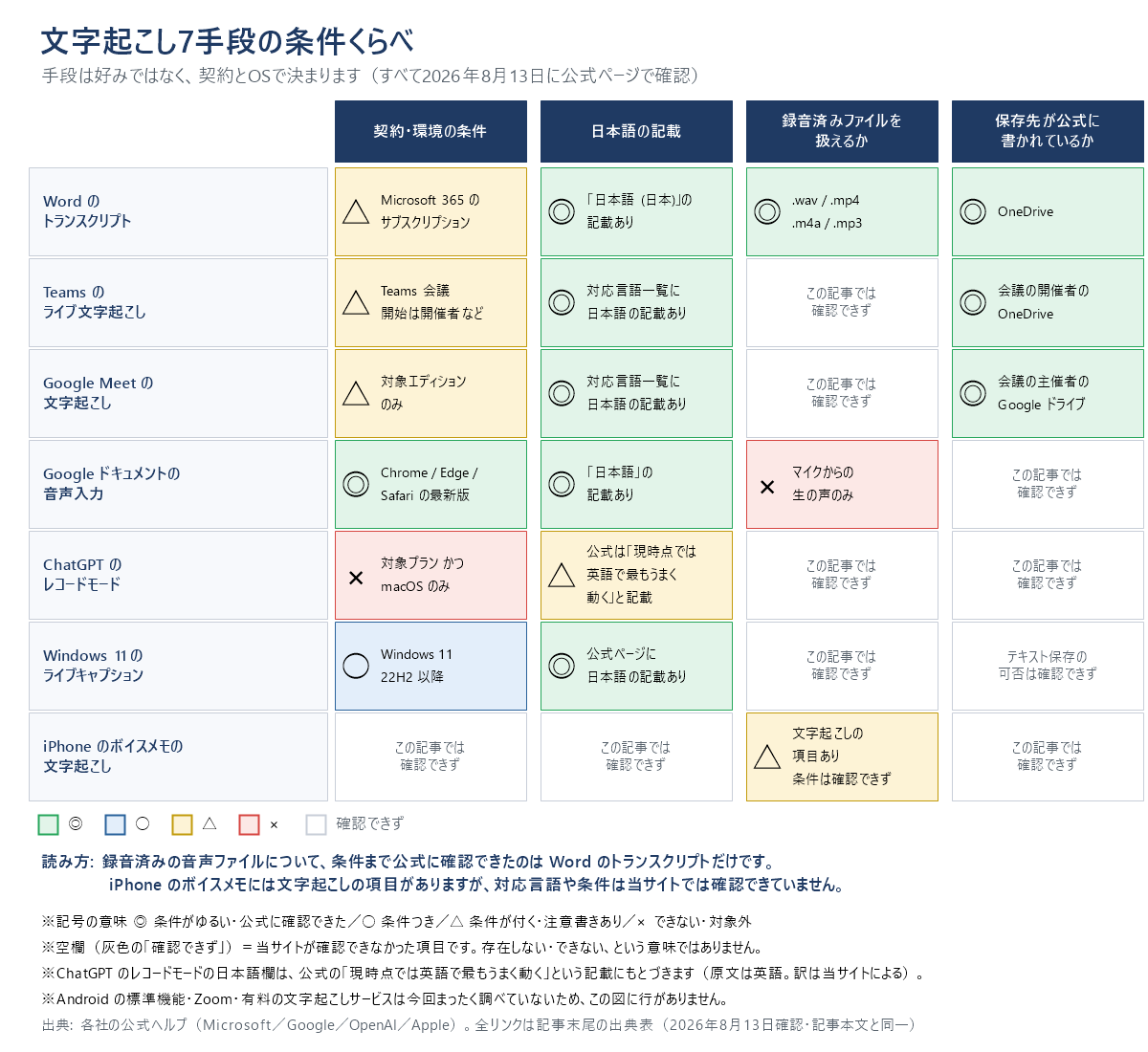
文字起こしとは、音声を文章に変換する工程で、4工程のうち最もAIに任せきれる部分です。ただし手段ごとに必要な契約・対応言語・上限が大きく違い、ここを読み飛ばすと「使えると思ったら使えなかった」になります。
| 手段 | 必要な契約・条件 | 日本語 | 上限・制約 |
|---|---|---|---|
| Word のトランスクリプト (音声ファイルをアップロードして文字起こし) |
Microsoft 365 サブスクリプション。ブラウザは新しい Microsoft Edge / Chrome | 対応言語一覧に「日本語 (日本)」の記載あり | 1か月あたり最大300分(Copilot ライセンスがある場合は最大30,000分)。対応形式は .wav / .mp4 / .m4a / .mp3。最大ファイルサイズは確認できず |
| Teams のライブ文字起こし (会議中に自動) |
Teams 会議。開始できるのは開催者・共同開催者など | 公式の対応言語一覧に日本語の記載あり | 各話者の名前とタイムスタンプが付く。参加者全員に通知される。ダウンロードの許可はIT管理者のポリシー次第 |
| Google Meet の文字起こし | 対象エディションのみ(Business Standard/Business Plus/Enterprise Starter/Enterprise Standard/Enterprise Plus/Teaching and Learning Upgrade/Education Plus/Workspace Individual) | 対応言語一覧に日本語の記載あり | 主催者のGoogleドライブに保存される |
| Google ドキュメントの音声入力 | Chrome / Edge / Safari の最新版 | 対応言語一覧に「日本語」の記載あり | マイクからの生の声のみ。録音済みファイルの文字起こしについては、このページに記載を確認できませんでした |
| ChatGPT のレコードモード (その場で録音して文字起こし+要約) |
Plus / Pro / Enterprise / Edu / Business のみ、かつmacOSデスクトップアプリのみ | ⚠️ 公式は「現時点では英語で最もうまく動く」と記載(原文は英語。訳は当サイトによる) | 1セッション4時間(240分)まで。複数の話者を区別できる。Enterprise・Eduでは既定で無効 |
| Windows 11 のライブキャプション | Windows 11 バージョン22H2以降 | 公式ページに日本語の記載あり | すべて端末内で処理される。テキストとして保存できるかは確認できず |
| iPhone のボイスメモの文字起こし | Apple公式ユーザガイドに項目あり | 確認できず | 確認できず(ページ本文を取得できなかったため) |
※各行の出典は記事末尾にリンクで載せています(確認日はすべて2026年8月13日)。「確認できず」は「探した範囲で見つからなかった」という意味であり、「存在しない」という意味ではありません。Androidの標準機能は今回まったく調べていないため、この表に行がありません。
ChatGPT で音声を扱えるのか(いちばん誤解の多い論点)
ここは、他の解説記事で混同されやすい部分なので、確認できたことと確認できなかったことを分けて書きます。
公式に確認できたこと
その場で録音して文字起こし・要約する機能(レコードモード)は存在します。ただし対象は Plus / Pro / Enterprise / Edu / Business のワークスペースで、macOSデスクトップアプリのみです。1セッションの上限は4時間(240分)。
確認できなかったこと
手元にある音声ファイルをアップロードして文字起こしできるかどうかは、当サイトが開いた公式ページでは判断できませんでした。ファイルアップロードのFAQで対応形式として挙げられているのはテキスト・表計算・プレゼンテーション・文書の一般的な拡張子で、音声はこの列挙に含まれていません。ただし「音声は不可」と明記した1文も見つけられませんでした(開いたのはこのFAQとレコードモードの説明ページの2つ)。
よく見かける誤りに注意
「ChatGPTは25MBまでの音声を文字起こしできる」という説明を見かけますが、これは開発者向けAPI(プログラムから使う仕組み)の仕様であって、ChatGPTアプリの仕様ではありません。OpenAIの開発者向けドキュメントには、音声入力の対応形式の一覧と「ファイルは最大25MBまで」という記述があります(原文は英語。訳は当サイトによる/確認日2026年8月13日)。アプリの画面で同じことができるという意味ではないので、そのまま社内に説明しないでください。
なお、ChatGPT にファイルをアップロードする場合は1ファイルあたり512MBという上限があり、3時間あたり80ファイルまで、無料利用の場合は1日3ファイルまでと公式に書かれています(原文は英語。訳は当サイトによる)。1回に貼れる文章の長さ(トークン数)は、公式の料金ページに具体的な数値の記載を確認できませんでした。そのため「無料版は何文字まで」といった数字は書かず、長い文字起こしは分割して渡す、という手順上の対処だけを案内します。
まとめると:文字起こしはAIに任せきれる工程ですが、使える手段は契約とOSで決まります。ChatGPTのレコードモードはWindowsでは使えません。
工程3|要約:AIに任せてよい作業と、人が必ず直す作業
要約とは、文字起こしの生テキストを、決定事項・未決事項・担当者と期限といった議事録の形に組み替える工程です。AIがいちばん役に立つのはここですが、同時に、間違いがそのまま社内に配られる危険がいちばん高いのもここです。
なぜ人の確認が必要なのか(提供元自身が書いていること)
「一応確認しましょう」という一般論ではなく、確認が必要な理由を公式の記述から3つ挙げます。いずれも ChatGPT のレコードモードの説明ページに書かれているものです。
OpenAI公式ヘルプからの引用3件(原文は英語。訳は当サイトによる/確認日2026年8月13日)
①「ChatGPTは、文字起こしを含めて間違いをすることがあります。重要な情報は確認してください。」
②「レコードモードは、文字起こしの中で複数の話者を区別できます。ChatGPTが話者を名前で特定できない場合は、Speaker 1 のような汎用の話者ラベルを使います。録音の作成後に話者の名前を変更できます。」
③原文のまま:ChatGPT record mode works best in English today.(訳:ChatGPTのレコードモードは、現時点では英語で最もうまく動きます。)
この3つが、そのまま「人が直す場所」の根拠になります。①は数字と固有名詞、②は誰が言ったか、③は日本語の会議そのものです。
作業単位のチェックリスト
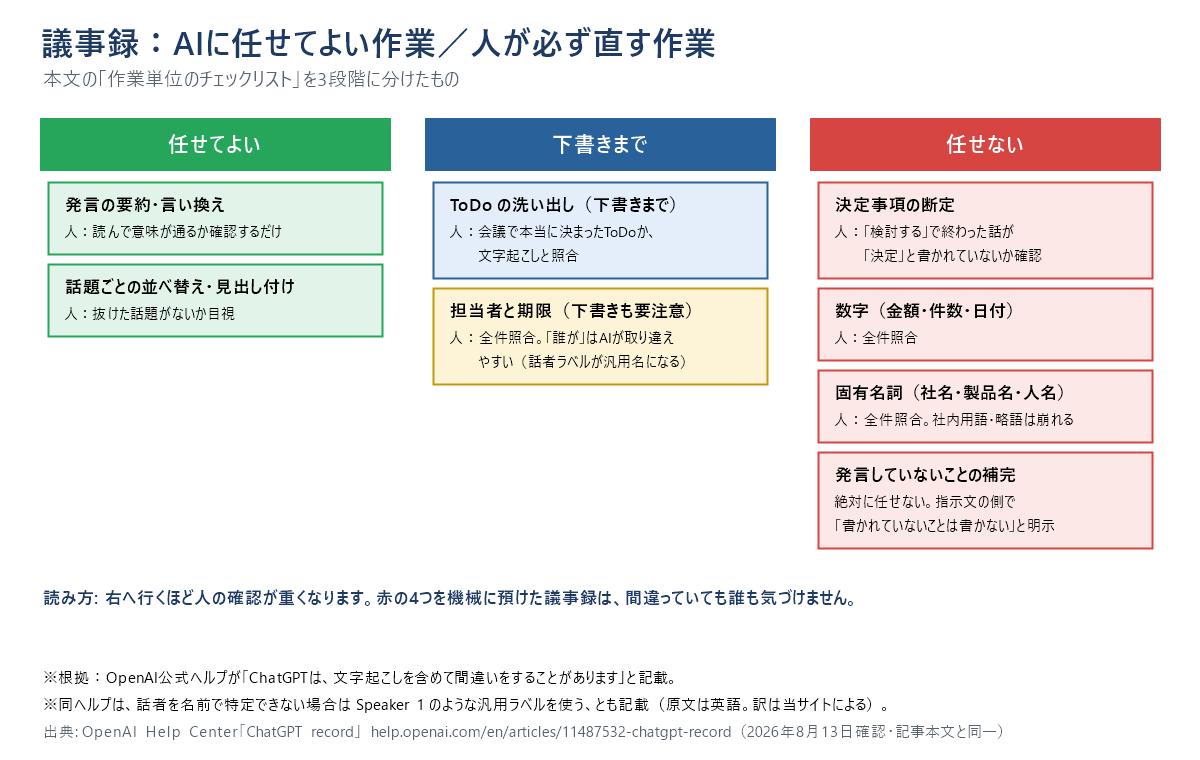
議事録の要素ごとに、AIの出力をどこまで信じてよいかを線引きします。
| 議事録の要素 | AIに任せてよいか | 人がやること |
|---|---|---|
| 発言の要約・言い換え | 任せてよい | 読んで意味が通るか確認するだけ |
| 話題ごとの並べ替え・見出し付け | 任せてよい | 抜けた話題がないか目視 |
| ToDoの洗い出し | 下書きまで | 会議で本当に決まったToDoか、文字起こしと照合 |
| 担当者と期限 | 下書きも要注意 | 全件照合。「誰が」はAIが取り違えやすい(話者ラベルが汎用名になることがあるため) |
| 決定事項の断定 | 任せない | 人が判断する。「検討する」で終わった話が「決定」と書かれていないか必ず確認 |
| 数字(金額・件数・日付) | 任せない | 全件照合。聞き間違いがそのまま数字になる |
| 固有名詞(社名・製品名・人名) | 任せない | 全件照合。社内用語・略語は特に崩れる |
| 発言していないことの補完 | 絶対に任せない | 指示文の側で「書かれていないことは書かない」と明示する |
AIに渡す指示文の作り方
指示文そのものは長くする必要がありません。大事なのは「補完させない」と「不明を不明のまま出させる」の2点です。
要約を頼むときに必ず入れる4条件
- この文字起こしに書かれていないことは書かない。推測で補わない。
- 判断がつかない箇所は「要確認」と明記して、消さずに残す。
- 決定事項と検討中の事項を分けて書く。どちらか判断できないものは検討中に入れる。
- 数字・社名・人名は文字起こしの表記をそのまま使う。読みやすく直さない。
この4条件を入れておくと、あとの照合作業が「全部を疑う」から「要確認と書かれた場所を見る」に変わります。指示文のバリエーションは仕事で使えるChatGPTプロンプト10選にまとめてあるので、ここでは議事録に必要な条件だけに絞りました。
なお、AIを使えば作業時間が単純に減るわけではありません。減るのは「文章を組み立てる時間」で、代わりに「照合する時間」が増えます。この増減の考え方はAIで減る時間と増える時間で整理しています。何分かかるようになるという具体的な数字は、公的な統計を確認できていないため書きません。
会社の標準機能で要約まで済ませる場合
| 手段 | 公式に確認できたこと |
|---|---|
| Microsoft 365 Copilot(Teams) | 文字起こしと録音を有効にしなくても会話中にAIノートとタスクを生成できます。ただし会議の後は、会議中に文字起こしまたは記録がオンになっていない限りRecapタブでCopilotを使えません。Copilotライセンスが必要 |
| Google Meet の自動メモ生成(Gemini) | 対象の Google Workspace エディションまたは Google AI プランへの登録が必要で、職場や学校を通じて設定したGoogleアカウント、または対象のAIプランでのみ利用できます。日本語を含む8言語に対応 |
| ChatGPT のレコードモード | 文字起こしと要約をまとめて生成(条件は工程2の表のとおり) |
まとめると:要約はAIの独壇場ですが、「決定した」「誰が」「いくら」の3つだけは人が読み合わせてください。ここを機械に預けた議事録は、間違っていても誰も気づけません。
工程4|共有:どこに置くか、何を消すか
共有とは、完成した議事録を関係者が読める場所に置き、同時に「読ませてはいけない人に読ませない」状態を作る工程です。ここはAIの出番がほとんどなく、置き場所を決める人の判断がすべてです。
標準機能を使うと、保存先は自動的に決まる
会社のツールで文字起こしをした場合、置き場所は自分で選ぶのではなく仕様として決まっています。「自分の手元にある」と思い込んでいると、実際には共有ドライブに置かれていた、という事故が起きます。
| 使った機能 | 公式に書かれている保存先 |
|---|---|
| Word のトランスクリプト | OneDrive の [トランスクリプトされたファイル] フォルダー(角カッコは公式の表記のまま) |
| Teams のライブ文字起こし | 会議の開催者の OneDrive for Business |
| Google Meet の文字起こし | 会議の主催者のGoogleドライブの「Google Meet」フォルダ(会議ごとにサブフォルダが作られる) |
| Google Meet の自動メモ生成 | 同上(会議の主催者のGoogleドライブの「Google Meet」フォルダ) |
Teams のダウンロード許可については、公式にこう書かれています。「IT 管理者が設定したポリシーに応じて、トランスクリプトをダウンロードするアクセス許可を他のユーザーに付与することもできます。」つまり、誰がダウンロードできるかは個人ではなく会社の設定で決まります。思ったとおりに配れないことがあるので、初回は必ず試してから運用に組み込んでください。
共有前に確認する5点
配る前のチェックリスト
- □ 決定事項の欄に、決まっていないことが混ざっていないか(工程3の表の赤い行)
- □ 数字と固有名詞を、文字起こしと照合したか
- □ 社外の人の発言が含まれていないか。含まれる場合、その部分を社内全員に配ってよいか
- □ 置き場所のアクセス範囲を実際に確認したか(会議の主催者以外が見られるか、社外リンクになっていないか)
- □ 録音の原本をいつ消すかを決めたか(会議の冒頭で伝えた内容と合っているか)
最後の項目は忘れられがちです。議事録が完成したあとも、元の音声ファイルは残り続けます。会議の冒頭で「議事録の確定後に消します」と伝えたなら、実際に消すところまでが工程4です。伝えたとおりに運用されない状態が続くと、次の会議で録音の許可を得にくくなります。
まとめると:共有の工程でやることは、配ることではなく「置き場所と削除のタイミングを決めること」です。
会議の中身をAIに渡してよいのか
ここでいう「AIに渡す」とは、会議の文字起こしや音声を、外部の生成AIサービスに入力することです。判断基準そのものは議事録に限った話ではないため、この記事では議事録・音声に固有の論点だけを書きます。
一般的な判断基準は既存の記事へ
何を入れてよくて何を入れてはいけないかの判定は、当サイトの別記事に手順としてまとめてあります。ここで作り直すと基準が2つに分かれるため、そちらを正としてください。
- 社内資料をChatGPTに読ませていい?入力可否の判定フロー——入れてよいかを順番に判定する
- AIに入力してはいけない情報7選——入れてはいけない情報の種類
- ChatGPTに個人情報を入力してしまったときの対処——入れてしまったあとにやること
議事録に固有の3つの論点
| 論点 | なぜ議事録に固有か |
|---|---|
| 誰の声が入っているか | 議事録は参加者の氏名と発言が紐づくのが普通です。個人情報保護委員会のQ&Aは、個人を識別できない録音記録について「基本的には個人情報に該当しません。ただし、その他の情報と容易に照合でき、それによって特定の個人を識別することができれば、その情報とあわせて全体として個人情報に該当することはありますので、個別の事例ごとの判断が必要です。」と書いています。「該当しない」側に安易に寄せられません |
| 社外の人の発言が混ざっていないか | 取引先の担当者が話した内容を、自社の判断だけで外部サービスに入力してよいかは別の問題になります |
| 音声ファイル自体がどこへ行くか | テキストと違い、録音アプリや文字起こしサービスがクラウドに保存する場合があります。判定はテキストだけでなく音声ファイルの保存先についても必要です |
公的な資料が言っていること(射程つき)
AI事業者ガイドライン(第1.2版)別添からの引用(総務省・経済産業省/日本語の公式PDF/確認日2026年8月13日)
「AI の利用においては、個人情報、自社のナレッジや知的財産等の機密情報がプロンプトとして入力され、その AI からの出力等を通じて流出してしまうリスクがある。(中略)生成 AI 系サービスでは利用障壁が下がっていることから、特に、企業のルール等が未整備の場合、企業による管理の外で、従業員が業務に業務外利用者向けの生成 AI を用い、リスクの高い使用をする恐れもある。」
※射程の注記:この記述は機密情報の入力一般についてのものです。中略した部分で挙げられている具体例はソースコードであり、議事録ではありません。「ガイドラインが議事録について警告している」とは書けません。
営業秘密管理指針からの引用(経済産業省・最終改訂 令和7年3月31日/日本語の公式PDF・脚注24/確認日2026年8月13日)
「ただし、当該企業にとどまらず、当該情報αが当該企業以外の第三者(例えば、生成 AI 提供事業者等)に提供される場合は、秘密管理性が否定される場合もあり得る。」
※射程の注記:語尾は「否定される場合もあり得る」です。「入れたら営業秘密でなくなる」という意味ではありません。不正競争防止法上の営業秘密の要件のうち、秘密管理性についての記述です。
当サイトの実務的な結論は単純です。まず自分の部署のルールを確認してください。ルールが無いまま個人の判断で外部サービスへ会議の中身を入れる状態こそ危ない、というのが上のガイドラインが指摘している構図です。判断に迷う内容なら、社内の法務部門・情報システム部門、必要なら弁護士に確認してください。この記事では法的判断を下しません。
まとめると:議事録に固有の論点は「誰の声か」「社外の人が混ざっていないか」「音声ファイルはどこへ行くか」の3つです。一般的な判定は判定フローの記事に任せ、この3つだけを追加で見てください。
録音や文字起こしという形で、音声がどこへ渡り、どれくらい保存されるのかを自分で確かめたい場合は、確認する3点を「議事録をAIに作らせると、何が外に出るのか|録音という形の情報を3点で確認する」にまとめています。
うまくいかないときによくある3つのつまずき
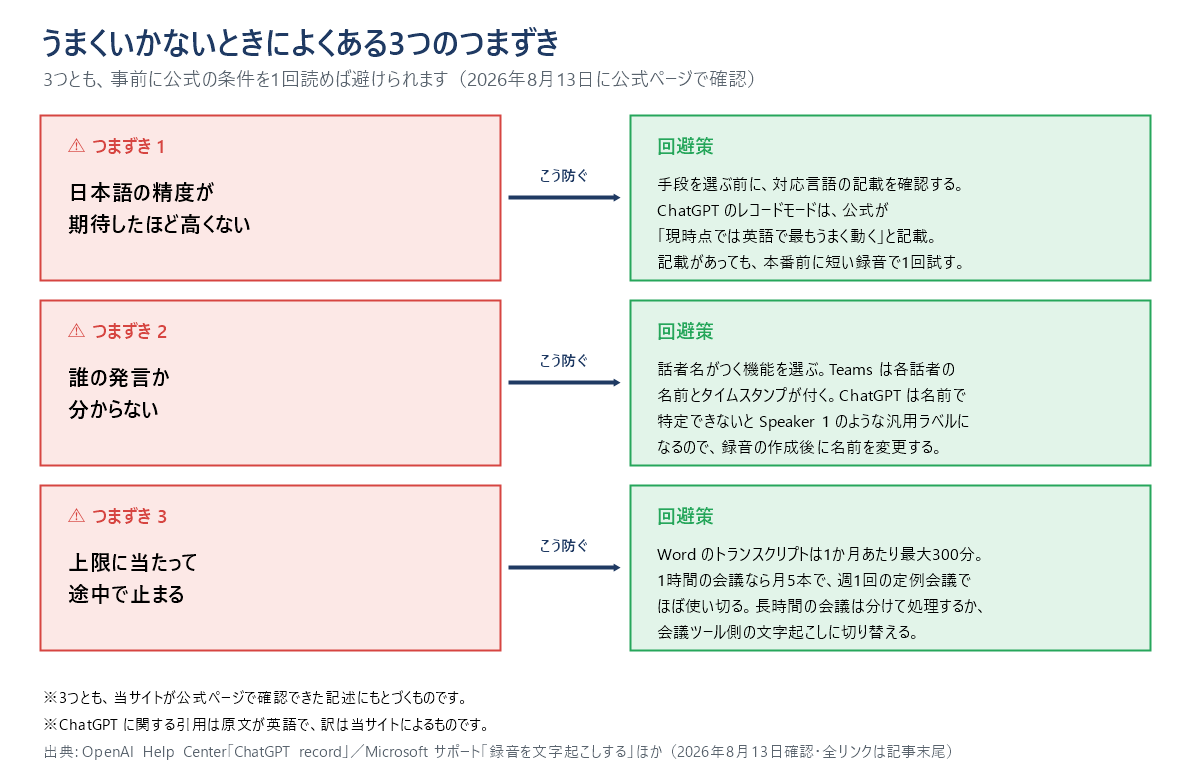
ここでいうつまずきとは、手順どおりに進めたのに議事録として使えるものが出てこない状態のことです。当サイトが確認できた公式の記述から説明できるものを3つ挙げます。
つまずき1:日本語の精度が期待したほど高くない
手段によっては、公式自身が日本語の精度に注意を促しています。ChatGPTのレコードモードの説明ページには、原文のまま ChatGPT record mode works best in English today. と書かれています(訳:現時点では英語で最もうまく動きます。原文は英語。訳は当サイトによる)。対処は、手段を選ぶ前に対応言語の記載を確認することです(工程2の表の「日本語」の列)。ただし記載があることと満足のいく精度が出ることは別なので、本番前に短い録音で1回試してください。
つまずき2:誰の発言か分からない
話者の区別は手段によって挙動が違います。Teams のライブ文字起こしは「文字起こしはリアルタイムで表示され、各話者の名前とタイムスタンプが含まれます。」と公式に書かれています。一方 ChatGPT のレコードモードは複数の話者を区別できますが、名前で特定できない場合は Speaker 1 のような汎用ラベルになります(原文は英語。訳は当サイトによる)。汎用名のまま要約に流れると「誰がやるか」が入れ替わります。会議の冒頭で各自に名乗ってもらうだけでも、後の照合が楽になります。
つまずき3:上限に当たって途中で止まる
Word のトランスクリプトは、Microsoft 365 サブスクリプションを持つユーザーがアップロードした音声について1か月あたり最大300分と公式に書かれています。1時間の会議なら月5本で、週1回の定例会議でほぼ使い切ります。この上限を知らずに運用を組むと、月末に急に文字起こしができなくなります。長時間の会議は分けて処理するか、会議ツール側の文字起こしに切り替えてください。
5分の通し稽古で見るのはこの3点だけ
- □ 日本語がどこまで正しく出るか——社内用語・製品名・人名をわざと言ってみて、どの語が崩れるかを見る(つまずき1)
- □ 話者が分かれるか——2人で交互に話し、名前が付くか汎用ラベルになるかを見る(つまずき2)
- □ 今月あと何分使えるか——Word のトランスクリプトを使うなら、月300分のうち残りを把握しておく(つまずき3)
まとめると:3つとも、事前に公式の条件を1回読めば避けられます。つまずいてから調べるのではなく、最初に短い録音で通し稽古をしてください。
よくある質問
| 質問 | ひとことでの答え |
|---|---|
| 追加費用ゼロで全部できますか | 環境によります。文字起こしの手段はほとんどに契約条件が付いています |
| WindowsでChatGPTのレコードモードは使えますか | 使えません。公式にmacOSデスクトップアプリのみと書かれています |
| 会議の録音に相手の同意は要りますか | この記事では判断しません。公的機関の正面からの見解を確認できませんでした |
| 文字起こしの精度が低いときは | 対応言語の記載を確認し、話者に名乗ってもらい、短い録音で試す |
| すでにメモがある場合は | 工程3だけで足ります。録音・文字起こしは不要です |
Q1. 追加費用ゼロで、録音から共有まで全部できますか
環境によります。「誰でも0円でできる」とは書けません。工程2の表のとおり、ほとんどの手段に契約条件が付いています。会社がすでに Microsoft 365 か Google Workspace を契約しているなら、追加の支払いなしで工程2まで進める可能性が高いというのが現実的な答えです。
どちらも無い場合に当サイトが確認できたのは、次の3つです。
| 手段 | 当サイトが確認できたこと/できなかったこと | あなたがやること |
|---|---|---|
| iPhone のボイスメモの文字起こし | Apple公式ユーザガイドに項目名を確認。ただし対応言語や必要なiOSのバージョンは確認できませんでした(ページ本文がJavaScriptで後から読み込まれる作りのため、日本語版・英語版の2つのURLを開いても本文を取得できなかったためです) | 実機で試す(日本語で文字起こしされるかを短い録音で確認) |
| Windows 11 のライブキャプション | 字幕として画面に表示されることは公式に記載あり。テキストとして保存できるかは確認できませんでした | 字幕を見ながら要点を手で書き写せるかを確認する |
| それ以外 | 録音済みファイルを追加費用なしで文字起こしする標準的な手段は、開いた各社の公式ヘルプの範囲では特定できませんでした(開いたページは記事末尾の「確かめたもの」に列挙しています) | 社内でMicrosoft 365かGoogle Workspaceを契約していないか、もう一度確認する |
「特定できませんでした」は「存在しません」という意味ではありません。当サイトはAndroidの標準機能や有料の文字起こしサービスを調べていないので、それらについては何も言えません。
Q2. WindowsのパソコンでChatGPTのレコードモードは使えますか
使えません。OpenAIの公式ヘルプには、レコードモードが利用できるのは Plus / Enterprise / Edu / Business / Pro のワークスペースで、macOSデスクトップアプリのみである旨が書かれています(原文は英語。訳は当サイトによる/確認日2026年8月13日)。Windowsが中心の職場では、Teams や Google Meet の標準機能のほうが現実的です。
Q3. 会議の録音に、参加者の同意は必要ですか
この記事では判断しません。会議の録音に同意が必要かどうかを正面から述べた公的機関のページを、当サイトは見つけられませんでした(開いたのは個人情報保護委員会のQ&A 3件)。確認できたのは個人情報保護法上の義務についての記述だけで、しかも顧客との電話を前提としたQ&Aです。他方、OpenAI自身は、他人を録音する場合は録音前に適切な同意を得るようにと書いています。実務上は、工程1の4点を会議の冒頭で伝えるのが最も安全で簡単です。判断が必要な場面では社内の法務部門に確認してください。
この記事が書けること/書けないこと(録音の同意について)
● 書けること:個人情報保護委員会のQ&Aが、個人情報取扱事業者は利用目的の通知・公表義務を負うが録音していることを伝える義務までは負わないとしていること(顧客との電話が前提のQ&A)。OpenAI自身が、他人を録音する場合は録音前に適切な同意を得るようにと書いていること。
● 書けないこと:録音が合法かどうか。同意が要るか要らないか。そう述べた公的機関のページを、当サイトは見つけられなかったからです(開いたのは個人情報保護委員会のQ&A 3件で、法務省・警察庁の見解や判例は調べていません)。
Q4. 文字起こしの精度が低いときはどうすればいいですか
順番に3つ試してください。①対応言語の記載を確認する(工程2の表)。②会議の冒頭で各自に名乗ってもらう(話者ラベルの取り違えが減ります)。③本番前に短い録音で1回試す。それでも精度が足りない場合、無理にAIの出力を直すより要点だけを手元でメモし、そのメモをAIに整形させるほうが速いことがあります(手順は事務職のChatGPT活用10パターン)。
Q5. すでに会議メモが手元にある場合、この手順は要りますか
要りません。工程3(要約)だけで足ります。工程3の4条件(書かれていないことは書かない・要確認を残す・決定と検討中を分ける・表記をそのまま使う)を指示文に入れて、メモをそのまま渡してください。
まとめ
- 議事録づくりは「録音・文字起こし・要約・共有」の4工程です。AIが強いのは真ん中の2つで、両端(録音前の声かけ・置き場所の判断)は人の仕事として残ります。
- 使える手段は勤務先の契約でほぼ決まります。Word のトランスクリプトは Microsoft 365 サブスクリプションが前提で月300分まで、Google Meet の文字起こしは対象エディションのみ、ChatGPT のレコードモードは対象プランかつ macOS のみです(2026年8月13日に公式ページで確認)。
- AIに任せてよいのは、発言の要約・並べ替え・ToDoの下書きまで。決定事項の断定、数字、固有名詞は人が全件照合してください。文字起こしを含めて間違いをすることがあると、提供元自身が書いているからです。
- 録音の前に、その場で一言伝えてください。Teams と Google Meet の標準機能は参加者全員に通知が出る設計ですが、手元のスマホで録る場合は誰にも分かりません。当サイトは録音の適法性を判断しませんが、伝える運用は今日からできます。
- 会議の中身を外部のAIに入れてよいかは、社内のルールを先に確認してください。議事録に固有の論点は「誰の声か」「社外の人が混ざっていないか」「音声ファイルの保存先はどこか」の3つです。
今日やることは1つだけ
次の会議を待たず、5分程度の短い音声で通し稽古を1回してください。自分の会社の環境で、どの手段が実際に動くのか、日本語の精度がどの程度なのか、上限に触れないかが分かります。本番の会議でいきなり試すと、失敗しても録り直せません。
この記事が確かめた範囲と、出典
確かめたもの(すべて確認日2026年8月13日)
- Microsoft の公式サポート5ページ(Word のトランスクリプト/Teams のライブ文字起こし/Teams の対応言語/Teams で記録せずにCopilotを使う/Windows のライブキャプション)
- Google の公式ヘルプ4ページ(ドキュメントの音声入力/Meet の文字起こし/Meet の自動メモ生成/その対応言語)
- OpenAI の公式ヘルプと開発者向けドキュメント5ページ(レコードモード/ファイルアップロードのFAQ/料金ページ/音声入力のAPIガイド/データ管理FAQ。このうちデータ管理FAQは、本記事の論点に必要な記述を確認しきれなかったため使用していません)
- Apple の公式ユーザガイド(ボイスメモの文字起こし。ページは実在しましたが本文を取得できませんでした)
- 個人情報保護委員会のQ&A 3件、AI事業者ガイドライン(第1.2版)別添、営業秘密管理指針、令和8年版 情報通信白書(概要)
確かめていないもの:Androidの標準の録音・文字起こし機能、Zoom、有料の文字起こしサービス、法務省・警察庁の録音に関する見解、判例、議事録作成にかかる時間の公的統計。これらについて「無い」とも「できない」とも書いていません。
コメント